MOKA · 招聘系统操作指南
用人经理 / 面试官端
操作手册
面向业务部门的用人经理与面试官,覆盖 PC 端登录、简历筛选、进行面试、招聘需求与审批、人才库、报表与简历上传,以及 IM 工具(IM=即时通讯工具,如企业微信、钉钉、飞书、个人微信)移动端的入口绑定与日常操作路径。
PC 端操作四端通用;移动端因接入的 IM 不同,登录入口存在差异,请按本企业实际接入的 IM 查看第六节对应入口。
1
角色与操作清单
Section 01 · Overview
1.1用人经理 / 面试官需掌握操作清单
Moka 用人经理 & 面试官的系统界面完全相同,统称为用人经理端。以下是针对用人经理端需要掌握的操作内容:
业务部门
角色 1 · 用人经理
- 简历筛选
- 参加面试
- 填写面试反馈
- 提招聘需求
- 审批管理
业务部门
角色 2 · 面试官
- 简历筛选
- 参加面试
- 填写面试反馈
所有用户
通用操作
- 登录账号
- 绑定移动端
- 忘记密码重置密码
不同角色在系统中的操作入口与权限由 HR 侧统一配置,如缺少入口或权限请与 HR 沟通。
移动端操作需先完成 IM 工具(IM=即时通讯工具,如企业微信、钉钉、飞书、个人微信)账号绑定,详见第六节。
2
PC端 · 登录
Section 02 · PC Login
2.1用人经理 / 面试官系统登录(PC端)
- 1HR 团队为用人经理/面试官开通账号时,账号对应邮箱会收到一封激活邮件;点击邮件中的登录链接进入系统登录页,链接地址为 https://app.mokahr.com。
- 2输入账号(用户名)与初始密码完成系统登录:账号为开通账号的邮箱地址,初始密码见激活邮件。
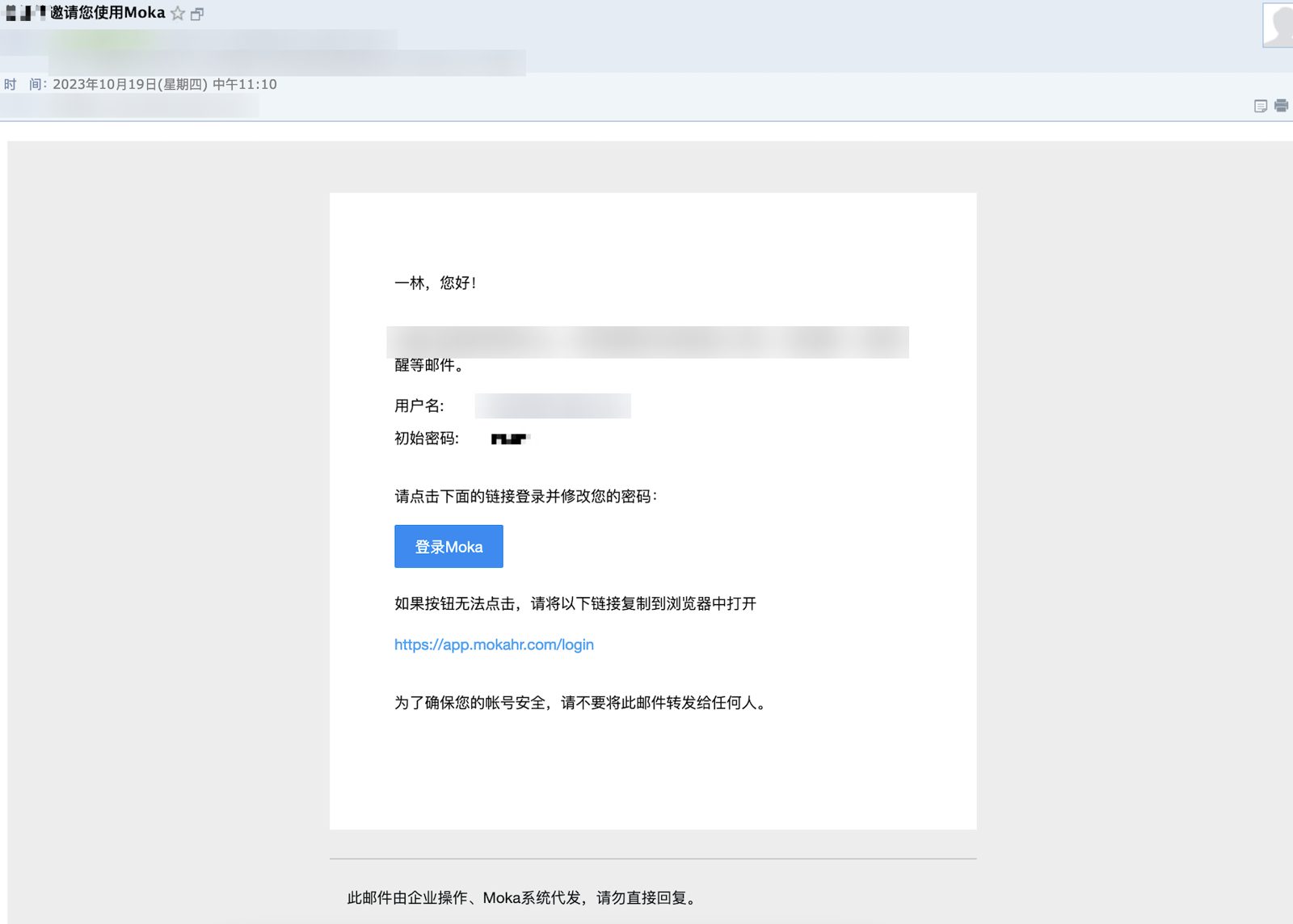
激活邮件:HR 开通账号后发送至邮箱,内含系统登录链接
图中候选人姓名、联系方式等个人信息为真实测试数据,已做打码处理,仅用于说明界面结构。
2.2忘记密码 / 重置密码
- 1登录页点击「忘记密码」,输入账号对应的电子邮箱地址。
- 2点击「获取重置邮件」,系统发送重置邮件至该邮箱,按邮件提示完成密码重置后即可登录。
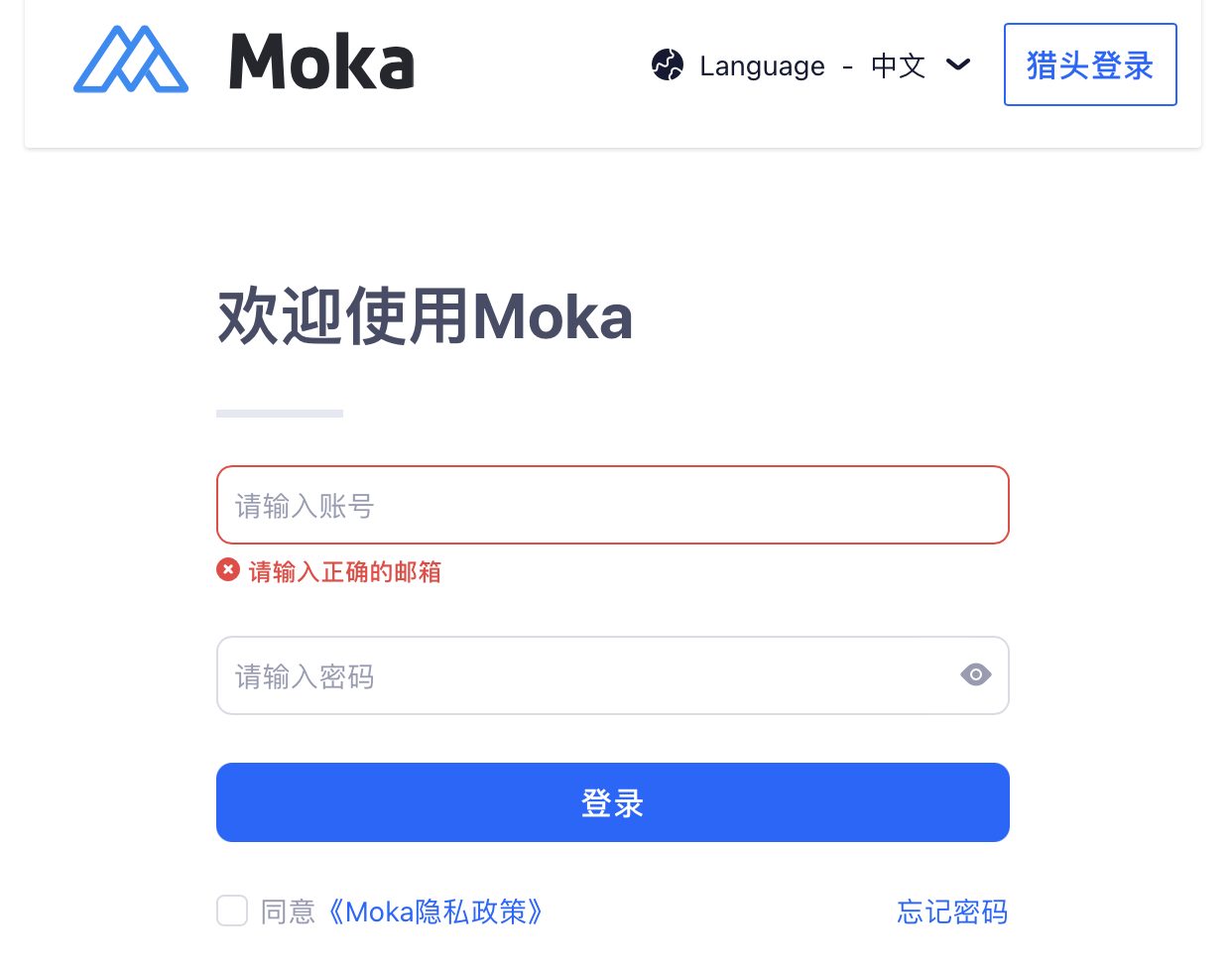
系统登录:输入账号邮箱与初始密码
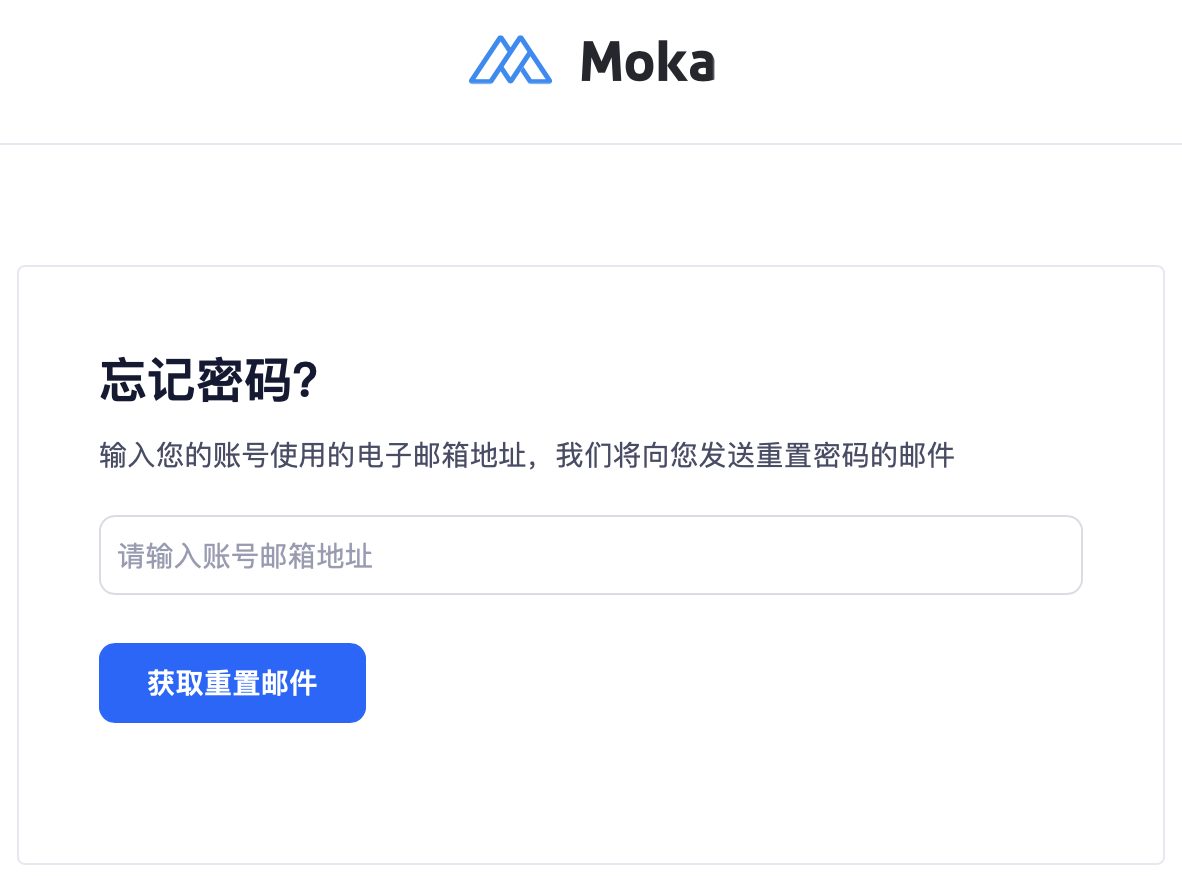
忘记密码:输入账号邮箱,获取重置邮件
3
PC端 · 简历筛选
Section 03 · PC Resume Screening
3.1查看简历 · 邮件通知进入
- 1HR 筛选通过的简历会推荐至用人经理进行筛选,推荐后用人经理邮箱收到简历筛选通知邮件。
- 2点击邮件中的「查看简历」按钮,可直接进入对应页面处理该候选人简历。
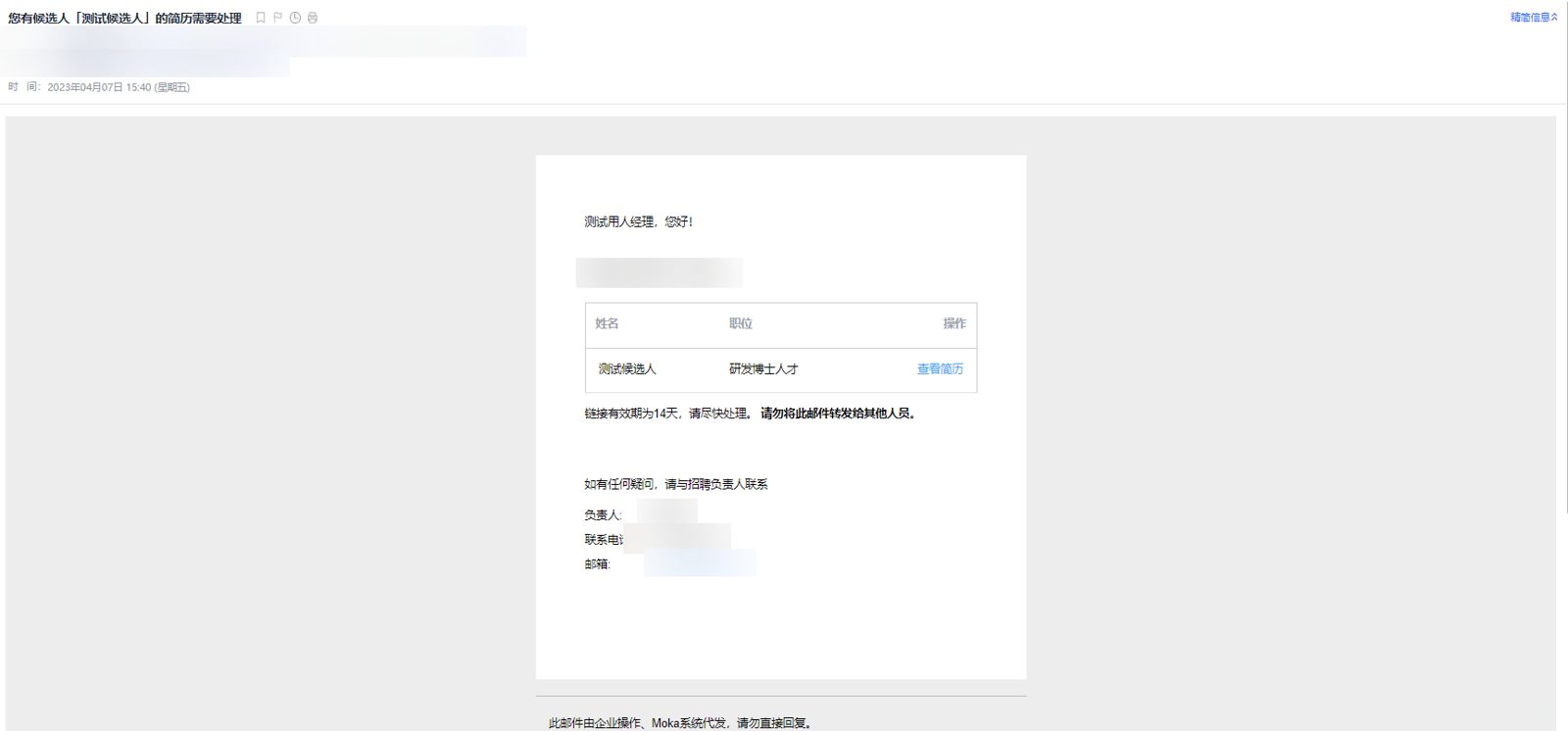
简历推荐邮件:点击「查看简历」直达候选人处理页
图中候选人姓名、联系方式等个人信息为真实测试数据,已做打码处理,仅用于说明界面结构。
3.2查看简历 · 系统内筛选
- 1登录系统后在「简历筛选」菜单中查看所有待处理 / 已处理的简历。
- 2点击「待筛选的候选人」后,系统会弹出筛选操作界面,可在此完成筛选动作。
3.3候选人详情操作
- 1进入候选人详情页面,可查看候选人的完整简历信息。
- 2在详情页对候选人进行「通过 / 拒绝 / 待定 / 备注」操作。
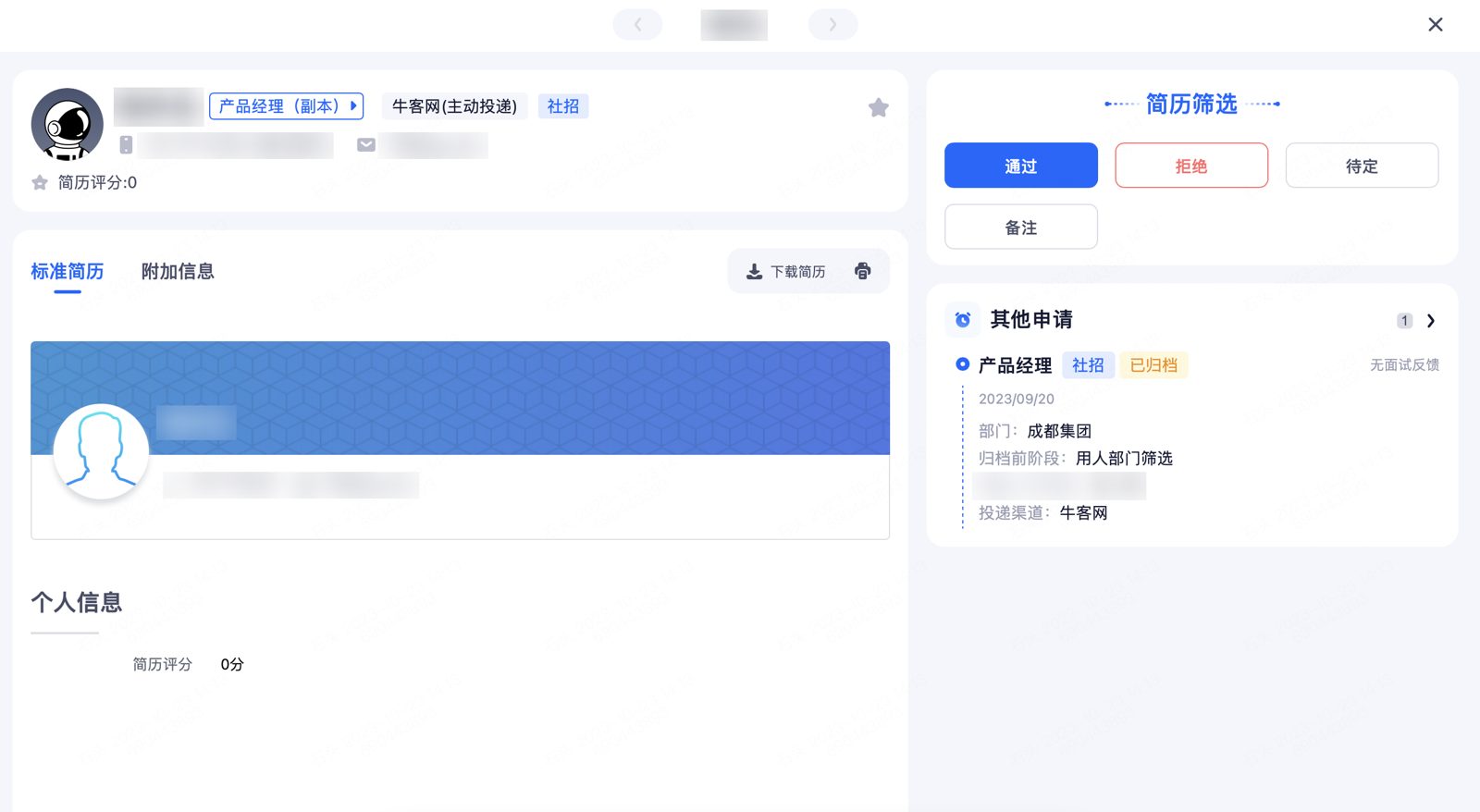
候选人详情:查看简历并进行 通过 / 拒绝 / 待定 / 备注 操作
图中候选人姓名、联系方式等个人信息为真实测试数据,已做打码处理,仅用于说明界面结构。
3.4通过并设置可面试时间
- 1如候选人符合用人要求,可进一步推进面试:点击「通过」。
- 2通过后在系统弹出的新页面选择可进行面试的时间(可面试时间 / 不可面试时间,根据实际情况选择即可)。
- 3当选择「可面试时间」但未选择具体时间时,系统默认最近两周都没空面试;当只选择「不可面试时间」而未选具体时间时,系统默认最近两周都有空面试。
- 4该界面选择的时间会同步给 HR,方便后续安排面试,避免频繁线下沟通面试时间。
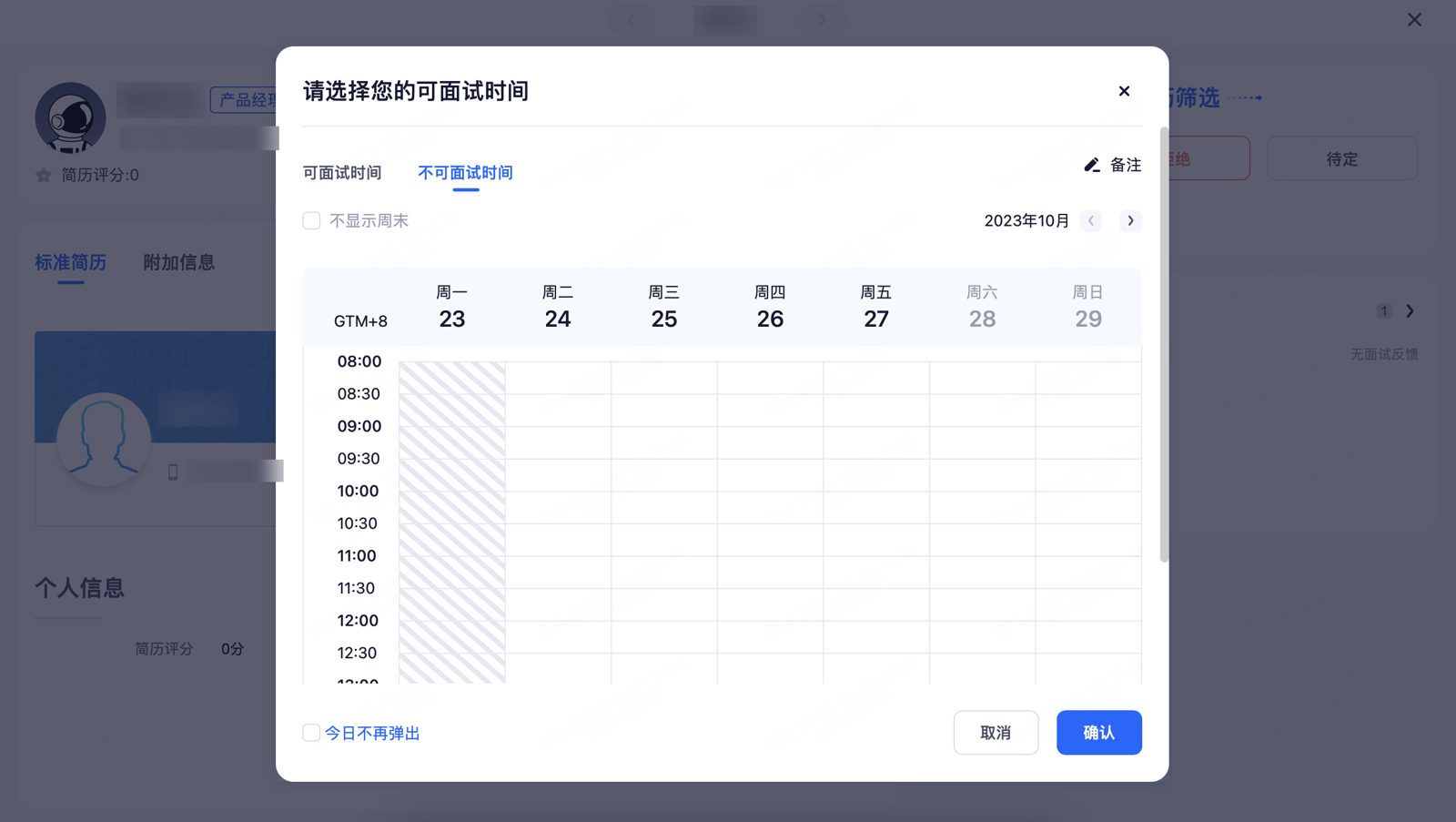
通过候选人:选择可面试 / 不可面试时段并同步给 HR
图中候选人姓名、联系方式等个人信息为真实测试数据,已做打码处理,仅用于说明界面结构。
3.5拒绝并选择拒绝原因
- 1如候选人不符合用人部门诉求,点击「拒绝」。
- 2在系统弹出的新页面选择拒绝候选人的原因,点击确认。
- 3确认后系统自动将该候选人归档,HR 将不再继续推进后续流程。
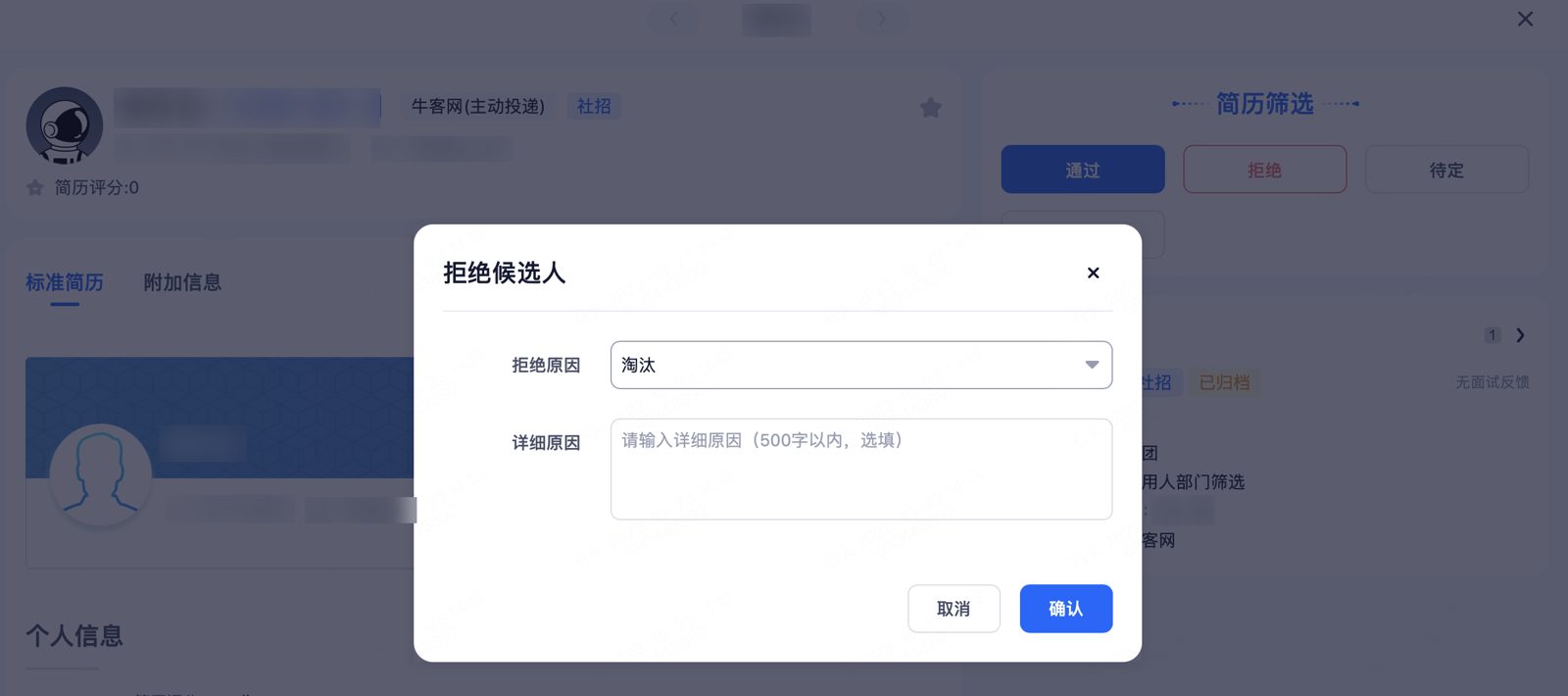
拒绝候选人:选择原因并确认,候选人自动归档
图中候选人姓名、联系方式等个人信息为真实测试数据,已做打码处理,仅用于说明界面结构。
3.6待定和取消待定
- 1如筛选时无法确定是否通过 / 拒绝候选人,希望先待定、再对比其他候选人,可点击「待定」按钮;待定的候选人会停留在待筛选界面。
- 2再次点击「待定」会取消已待定候选人的待定状态。
- 3也可通过筛选条件按「待定」状态快速定位待处理候选人。

待定状态:候选人停留在待筛选界面,可再次点击取消待定
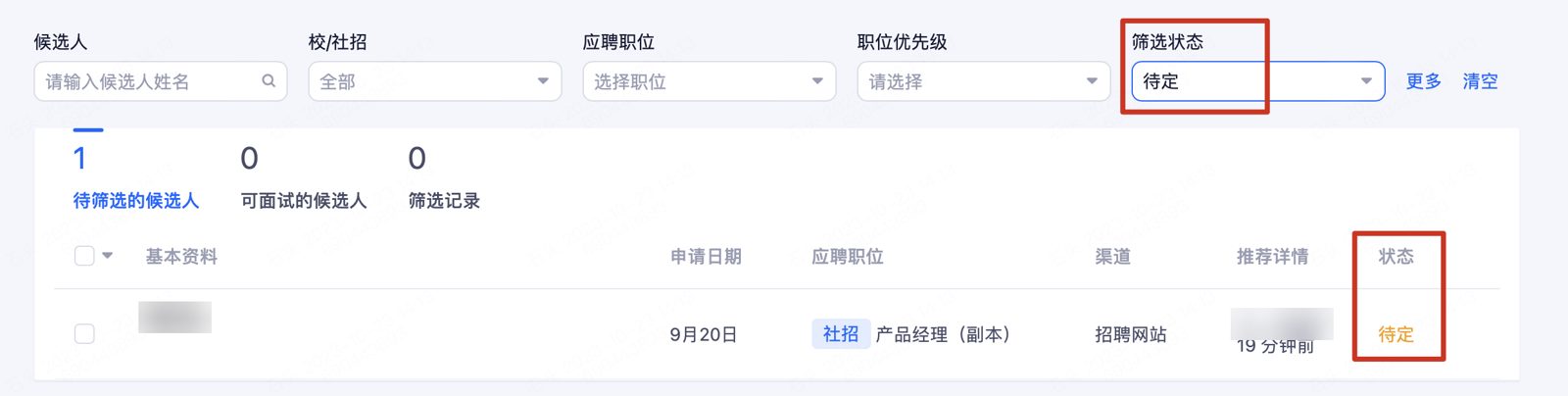
筛选待定候选人:按筛选状态快速查看
图中候选人姓名、联系方式等个人信息为真实测试数据,已做打码处理,仅用于说明界面结构。
3.7备注
- 1如有候选人在该阶段需要进行信息记录或与 HR 沟通,可点击「备注」。
- 2在弹出页面完成信息记录:输入 @ 符号找到被 @ 的人员账号,输入需与 HR 沟通的信息后点击添加。
- 3添加后被 @ 的人会收到对应提醒,沟通记录会在该候选人档案中留痕。
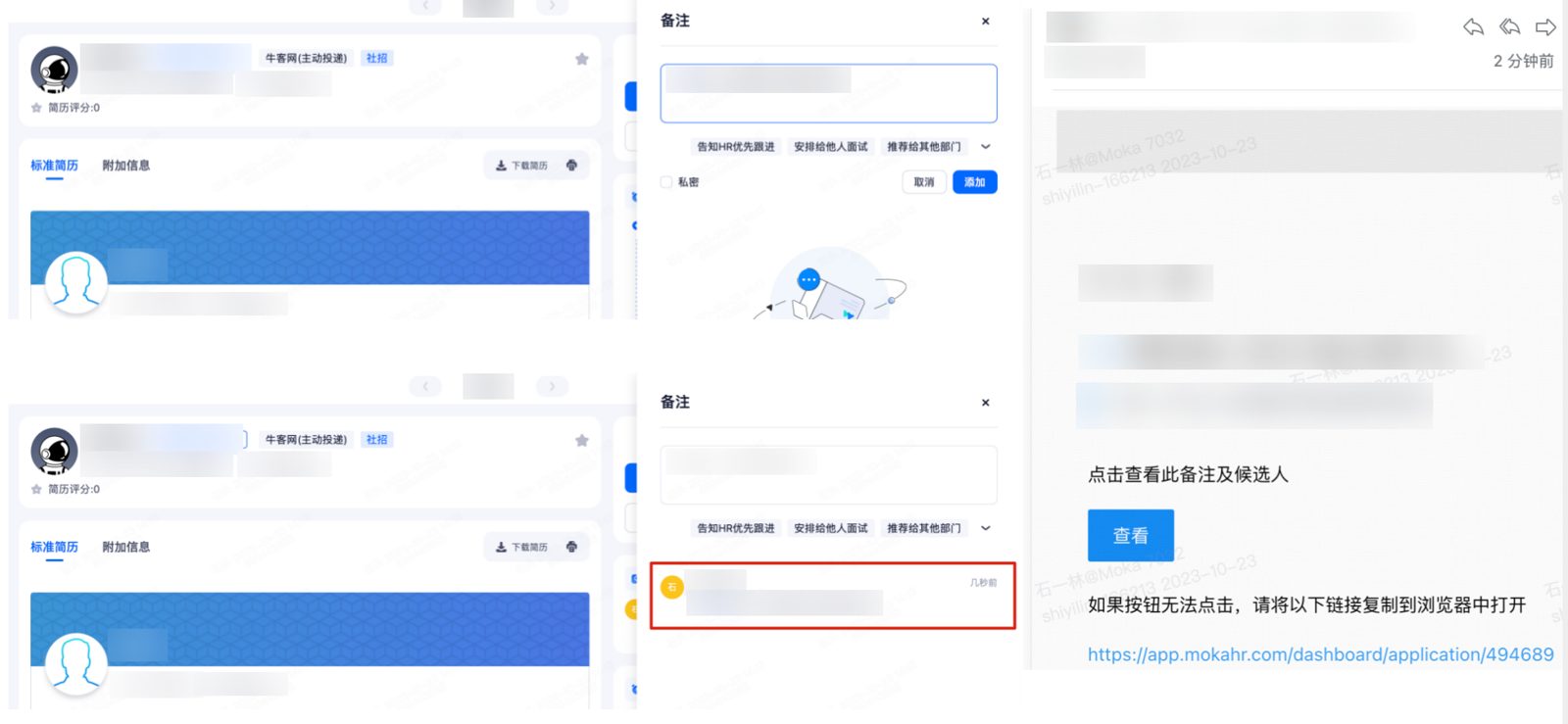
备注 @提醒:备注中 @同事并添加后,对方会在 IM 收到提醒,点击「查看」可直达该候选人
图中候选人姓名、联系方式等个人信息为真实测试数据,已做打码处理,仅用于说明界面结构。
4
PC端 · 进行面试
Section 04 · PC Interview
4.1设置面试时间
- 1在「我的面试」菜单中,用人经理 / 面试官点击「设置面试时间」,可设置未来两周可进行面试 / 不可进行面试的时间。
- 2在弹出页面中拖拽或点击对应方块进行选择,选择完成后点击确认保存。
- 3设置的时间会同步到 HR,便于 HR 安排面试。
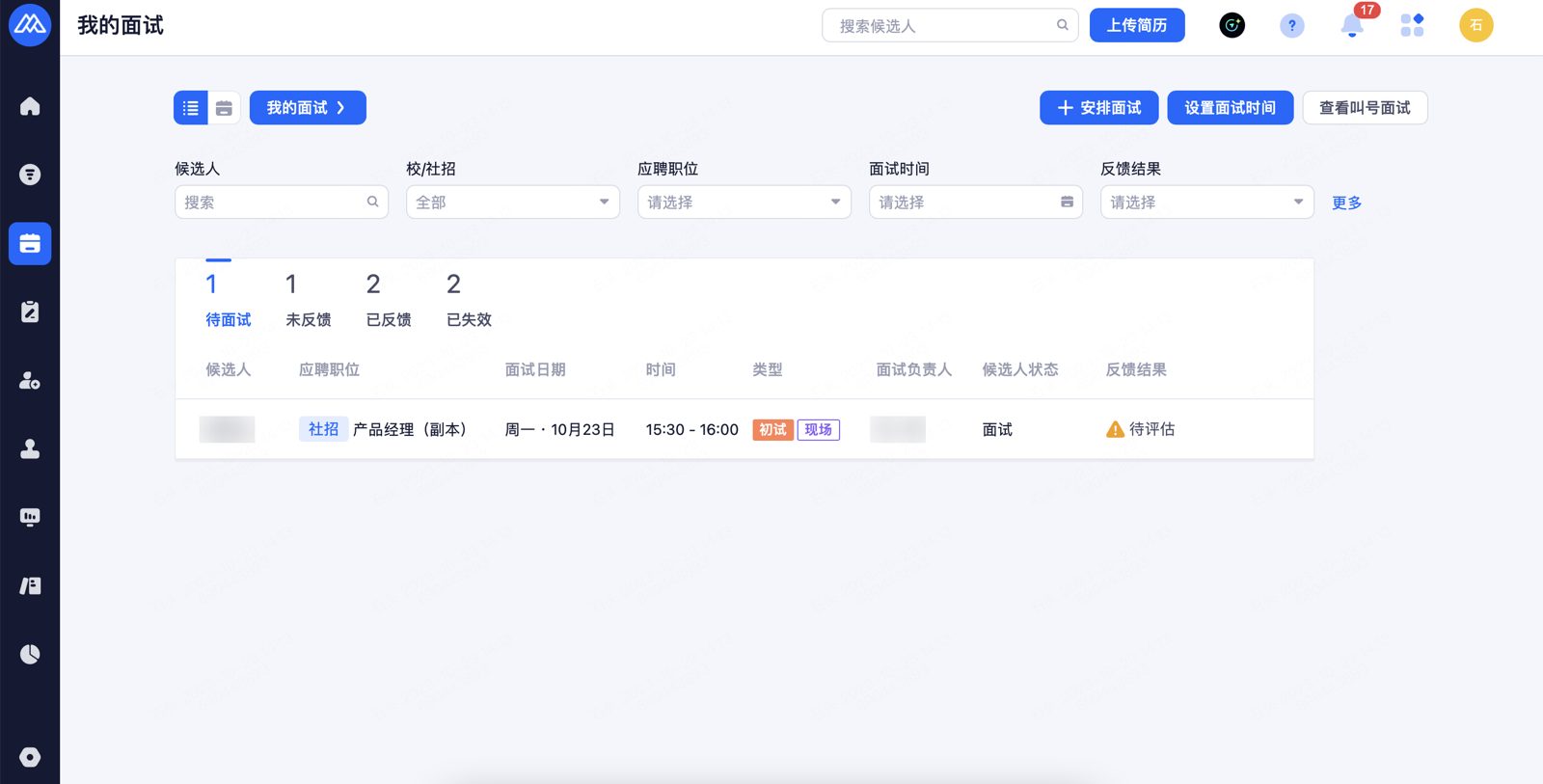
我的面试:点击「设置面试时间」规划未来两周可面试时段
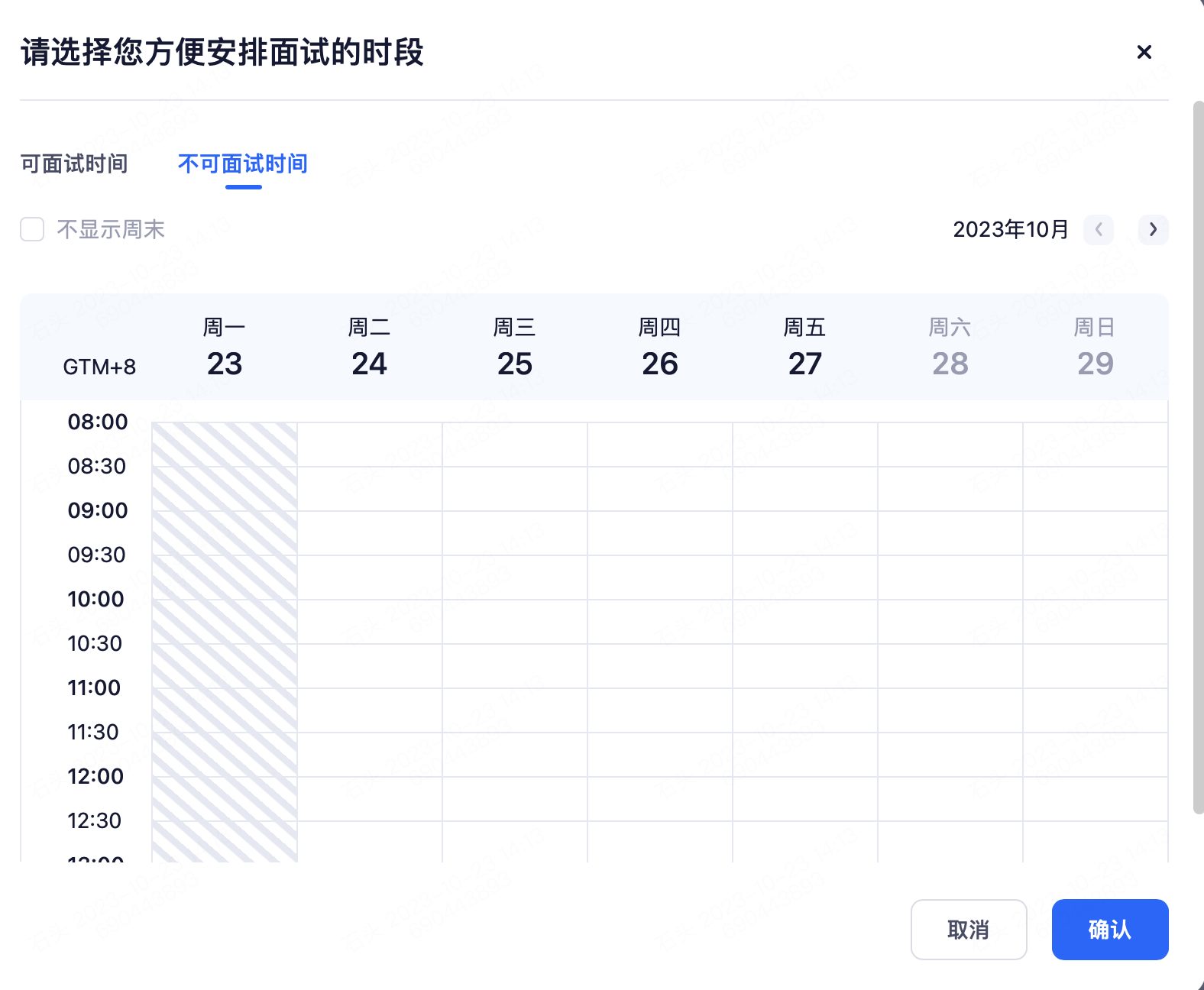
设置面试时间:拖拽或点击方块选择可面试 / 不可面试时段
4.2面试通知(邮件)
- 1HR 安排面试后,邮箱会收到面试提醒邮件。
- 2点击邮件中的「查看」可以看到对应候选人信息,并在该界面进行面试相关的操作。
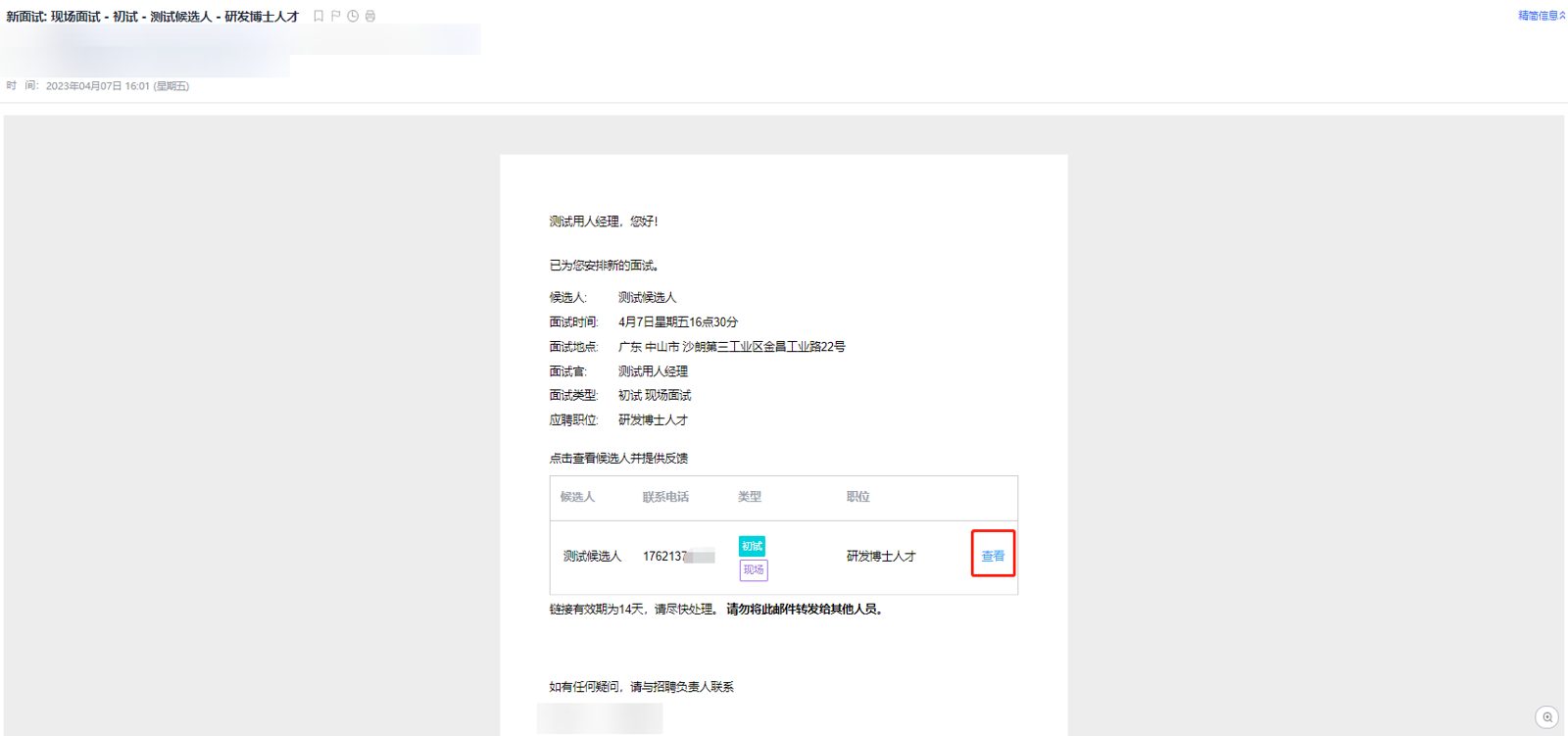
面试安排邮件:点击「查看」了解候选人信息并处理
图中候选人姓名、联系方式等个人信息为真实测试数据,已做打码处理,仅用于说明界面结构。
4.3我的面试 · 查看面试
- 1登录系统后,在「我的面试」菜单中查看所有「待面试」中需要完成的面试安排,点击简历进入页面完成面试。
- 2完成面试并给出反馈后,候选人进入「已反馈」列表;超过面试时间未反馈的,进入「未反馈」列表。
- 3「已失效」一般为 HR 取消了本场面试。
4.4面试详情操作
- 1点进面试详情后,在该界面可进行「填写反馈 / 调整面试官 / 备注」操作。
- 2实际面试场景中,面试官可一边查看候选人投递的简历,一边点击「填写反馈」记录面试情况。
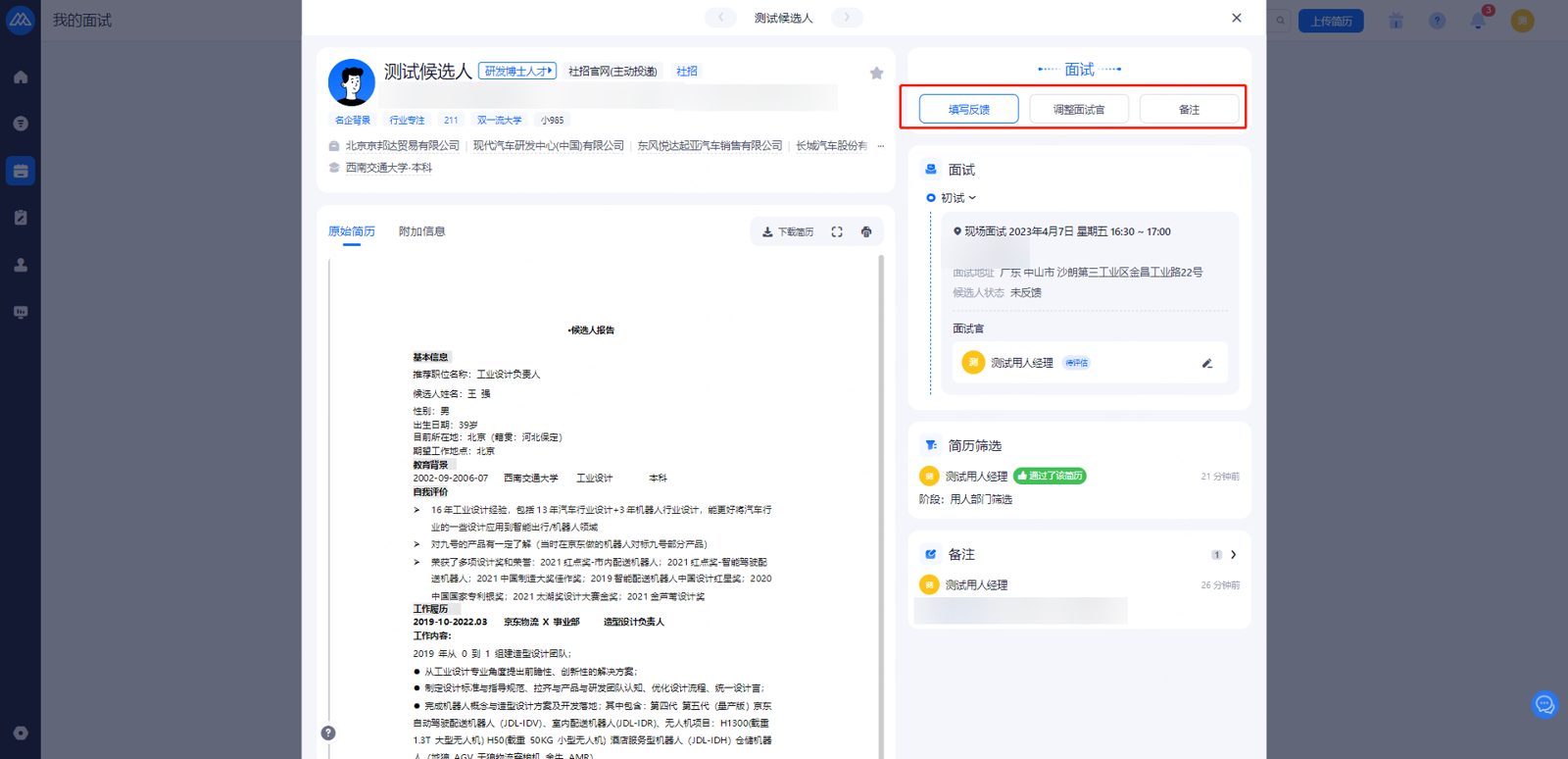
面试详情:填写反馈 / 调整面试官 / 备注 等操作入口
图中候选人姓名、联系方式等个人信息为真实测试数据,已做打码处理,仅用于说明界面结构。
4.5填写面试反馈
- 1点击候选人面试详情界面的「填写反馈」,在弹出的界面输入候选人的综合评价。
- 2点击对应的面试结果:满意、非常满意视为通过;不满意、非常不满意视为不通过;待定视为暂无定论、需要再横向对比。
- 3实际面试反馈表以企业最终配置为准。
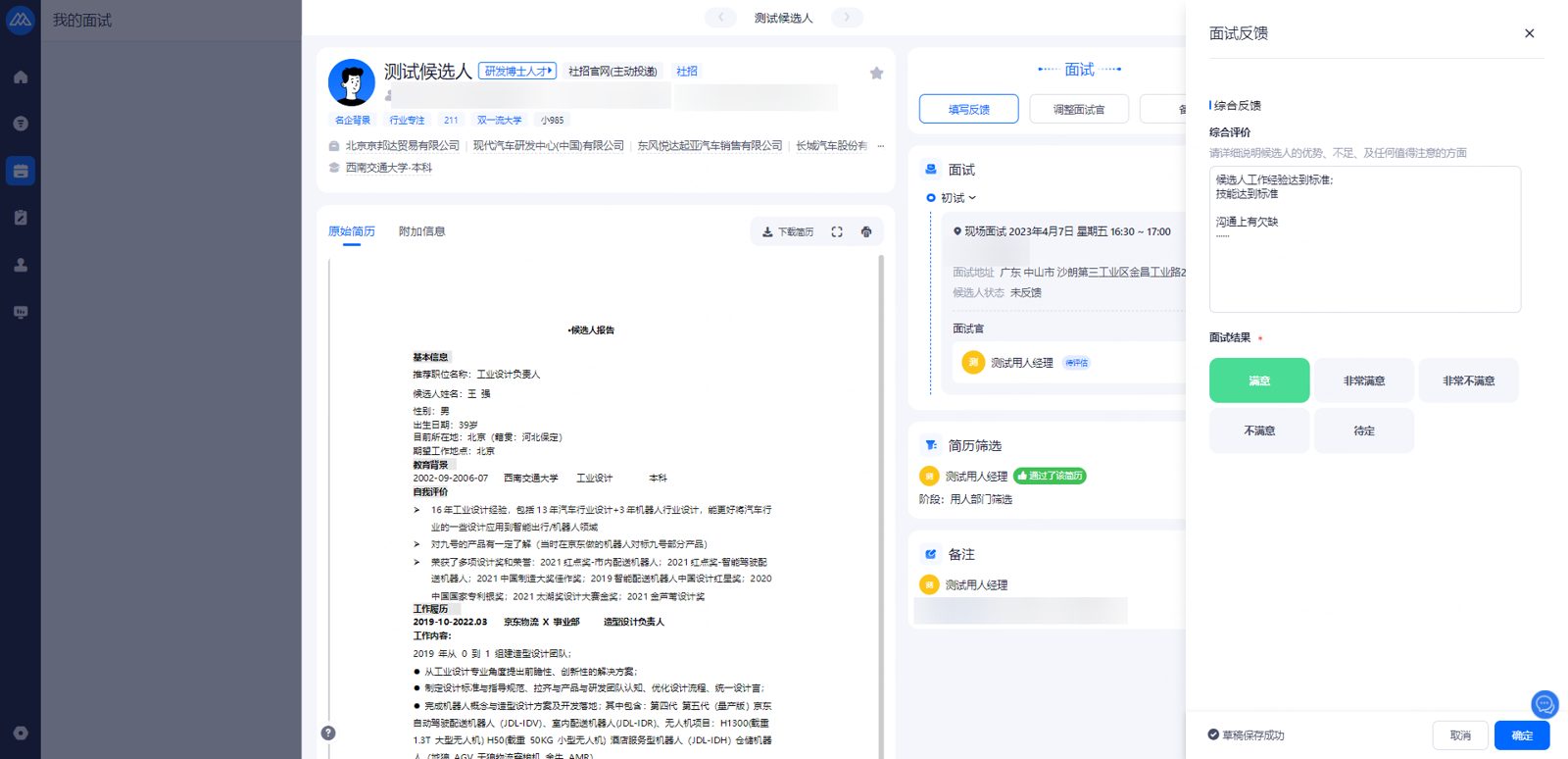
填写面试反馈:输入综合评价并选择面试结果
图中候选人姓名、联系方式等个人信息为真实测试数据,已做打码处理,仅用于说明界面结构。
4.6调整面试官
- 1如有特殊情况,该候选人该场面试需要由其他面试官完成时,可点击「调整面试官」。
- 2在弹出页面选择需要进行面试的面试官即可,被选择的面试官会收到系统发出的面试安排邮件提醒。
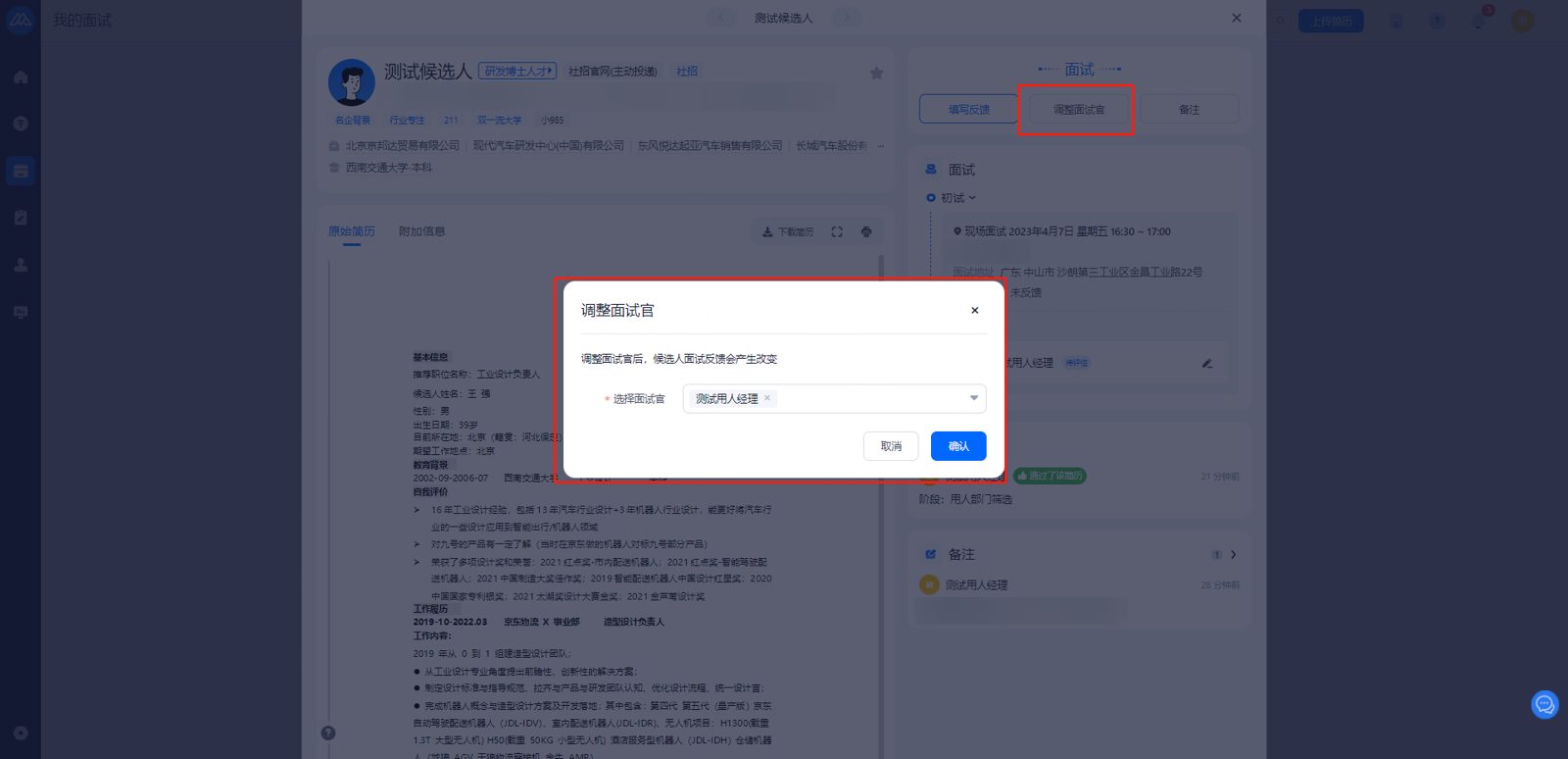
调整面试官:选择其他同事接替本场面试
图中候选人姓名、联系方式等个人信息为真实测试数据,已做打码处理,仅用于说明界面结构。
5
PC端 · 其他常用操作
Section 05 · PC Other Operations
5.1查看考试 / 测评成绩
- 1可以查看权限范围内的候选人简历考试 / 测评成绩。
- 2如需查看权限,请向 HR 侧索取。
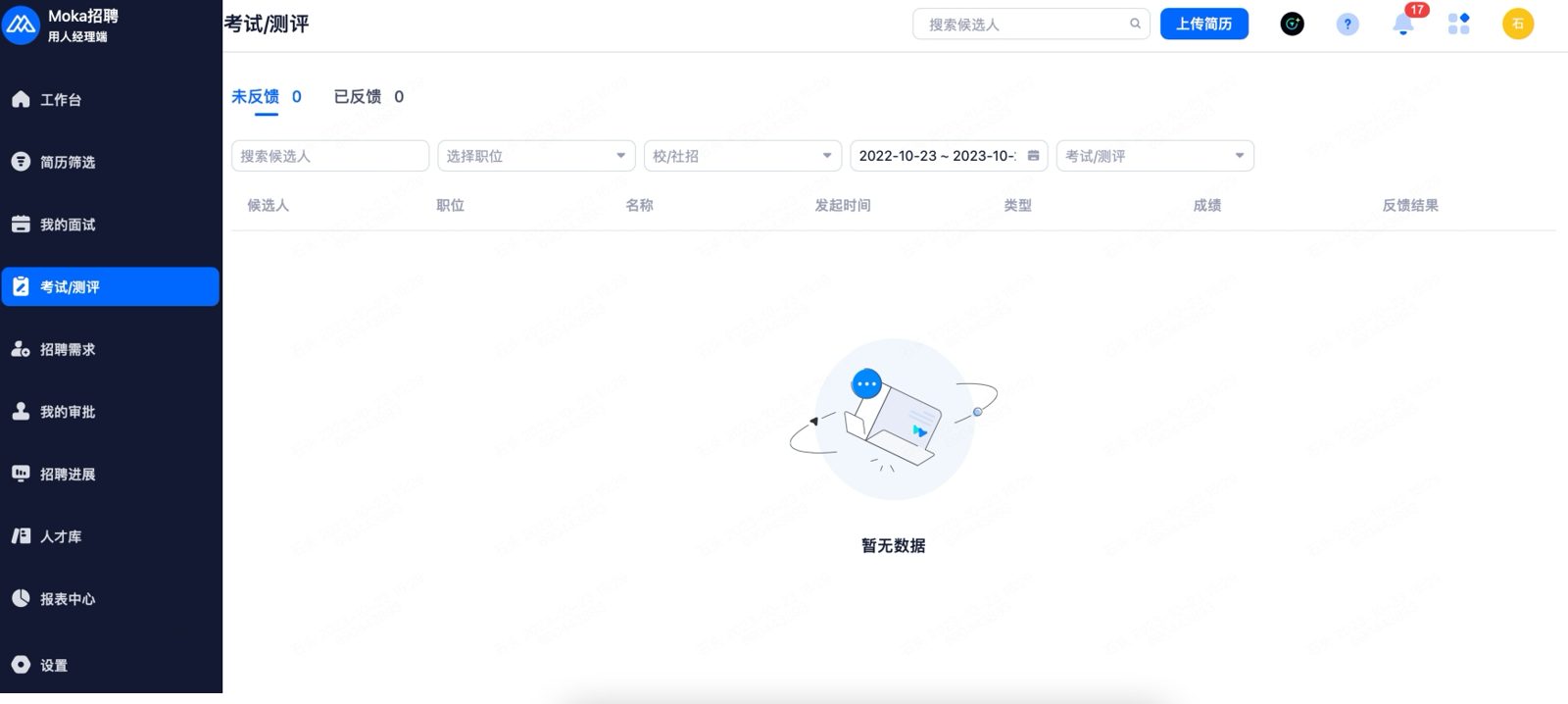
考试/测评:左侧菜单「考试/测评」查看权限范围内候选人的考试成绩与反馈
图中候选人姓名、联系方式等个人信息为真实测试数据,已做打码处理,仅用于说明界面结构。
5.2提交招聘需求
- 1用人经理可在 Moka 电脑端提出用人需求,填写需求部门、职位、需求人数等信息并设置审批人。
- 2需求通过线上审批后,HR 可直接根据需求创建职位、对外发布完成招聘。
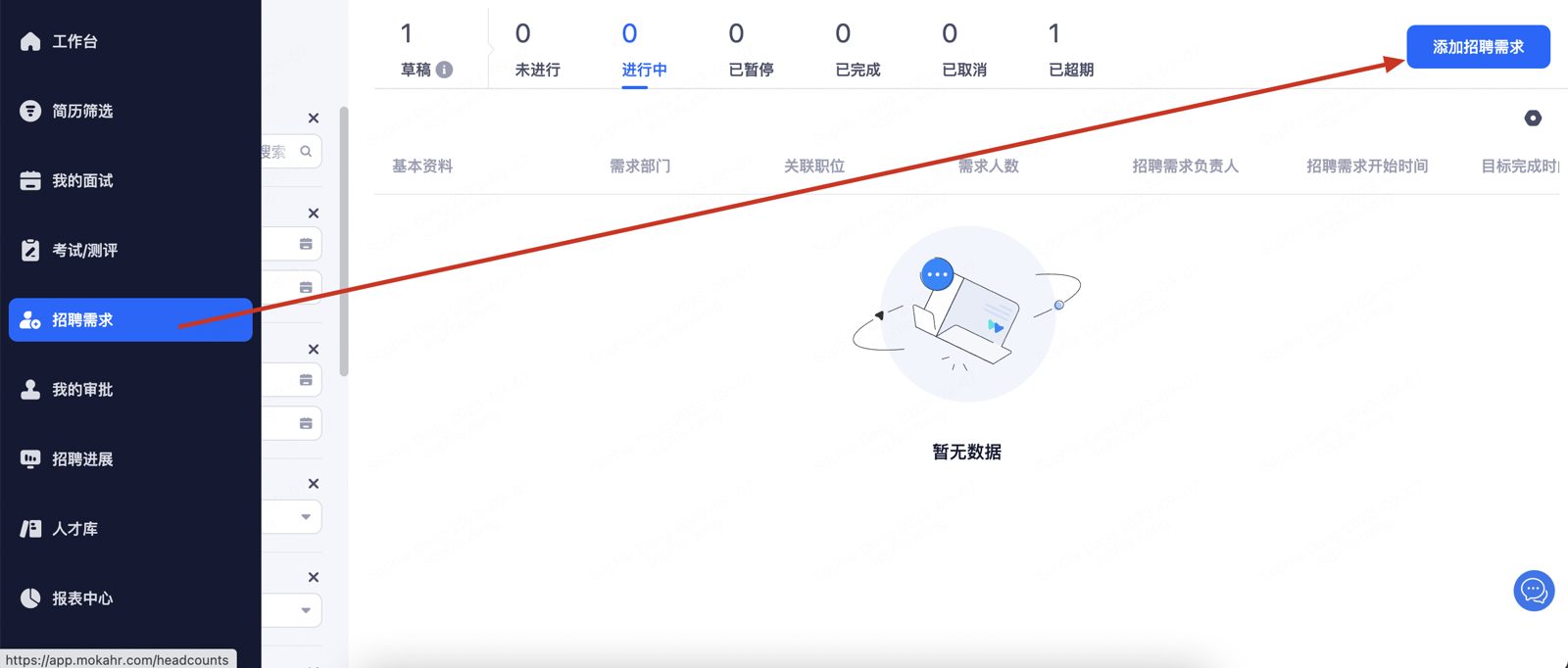
招聘需求:从工作台 / 需求列表发起「添加招聘需求」
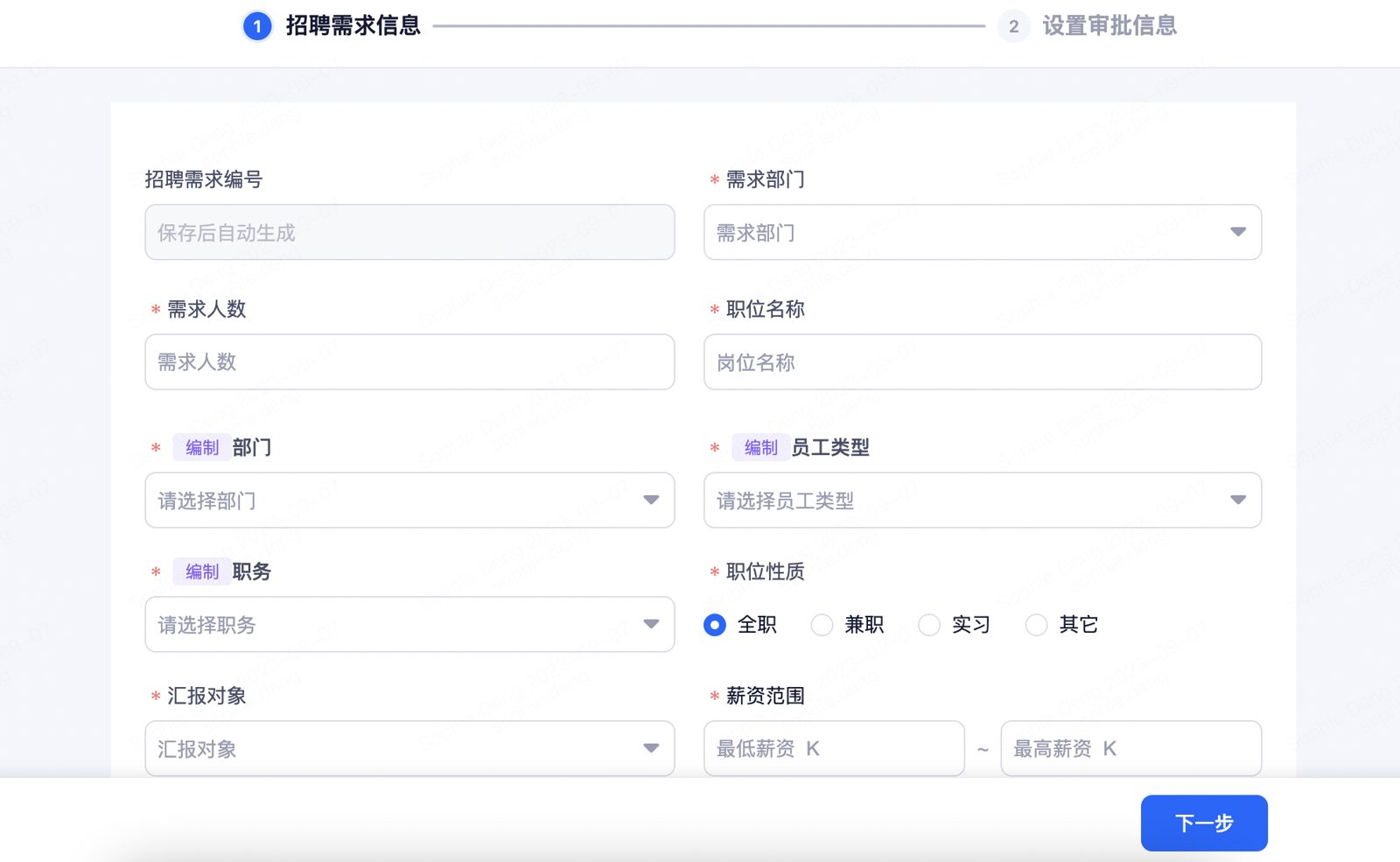
招聘需求表单:填写需求信息并设置审批
5.3审批管理
- 1当审批流程流转到账号下时,通过「我的审批」进行 Offer、招聘需求、职位等审批。
- 2当有审批时会有邮件提醒,无需时刻关注系统。
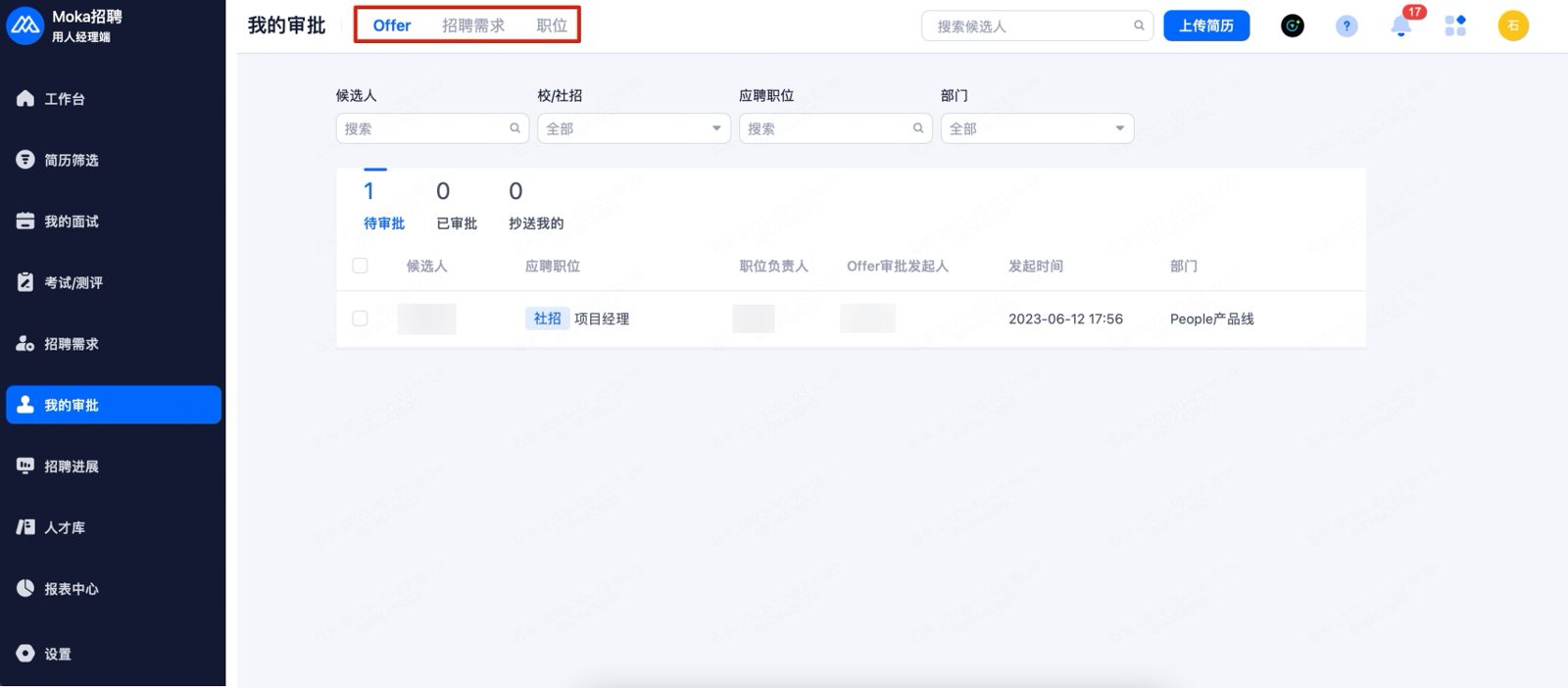
我的审批:顶部可切换 Offer / 招聘需求 / 职位,按待审批列表逐条处理
图中候选人姓名、联系方式等个人信息为真实测试数据,已做打码处理,仅用于说明界面结构。
5.4查询招聘进展
- 1对于所管辖的职位,可与 HR 沟通开放查看职位的招聘进展权限,无需 HR 定期汇报招聘进展。
- 2所展示维度不支持自定义,不支持增加、减少。
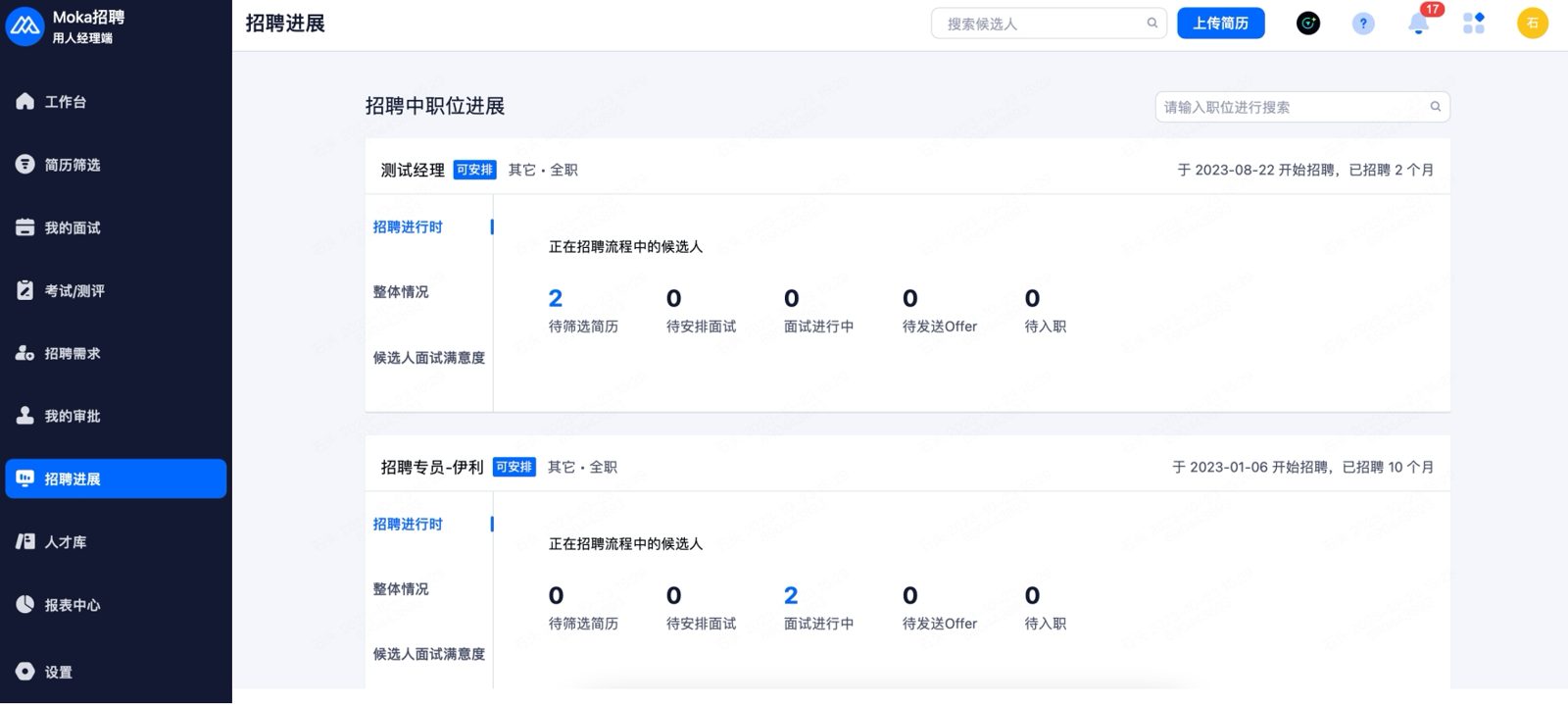
招聘进展:按职位查看待筛选简历 / 待安排面试 / 面试进行中 / 待发 Offer / 待入职等整体情况
图中候选人姓名、联系方式等个人信息为真实测试数据,已做打码处理,仅用于说明界面结构。
5.5人才库
- 1Moka 允许创建特定人才库,对用人经理端开放;具备相关权限的人员可在用人经理端自行查看淘汰入库的简历。
- 2如简历符合本部门要求,可以将简历捞出走面试流程。
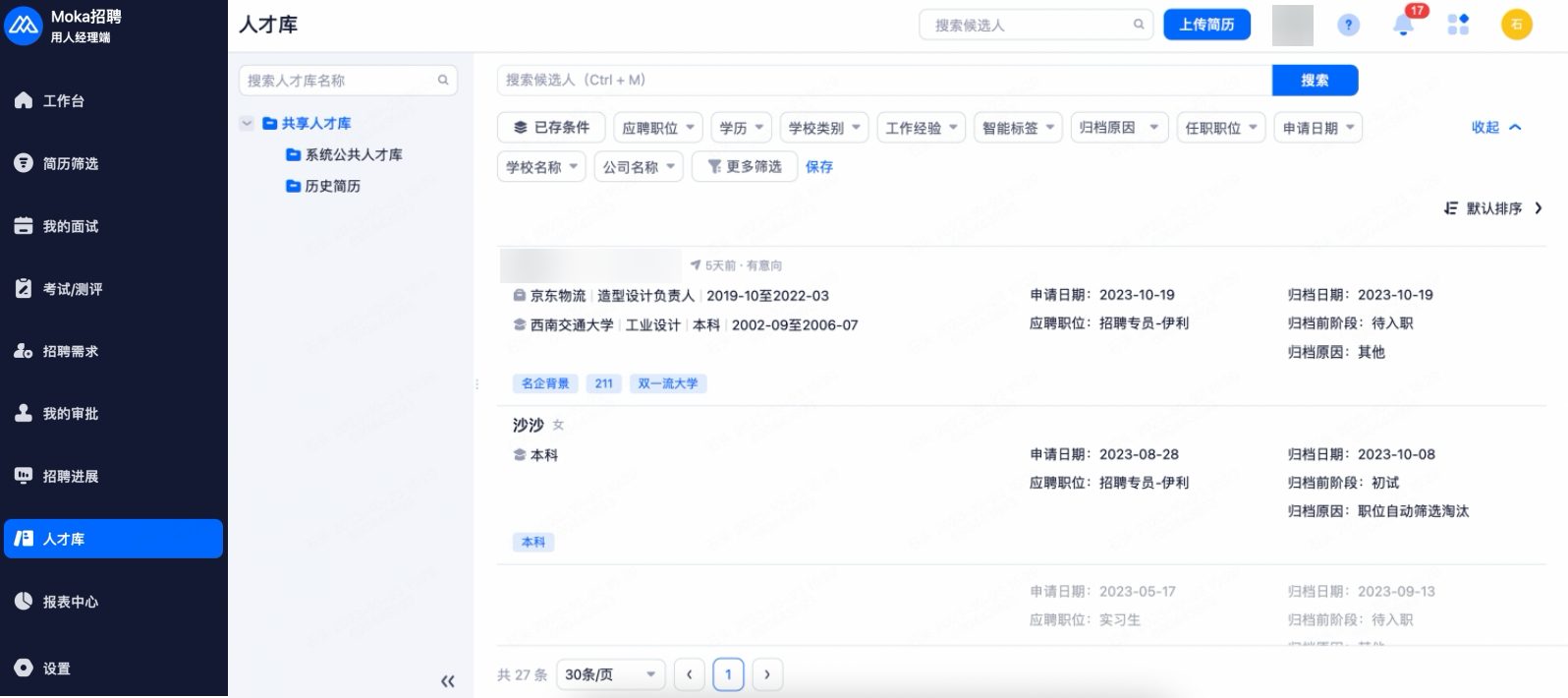
人才库:左侧选择人才库,按归档原因 / 应聘职位等条件筛选查看入库简历
图中候选人姓名、联系方式等个人信息为真实测试数据,已做打码处理,仅用于说明界面结构。
5.6人才库 · 重新分配职位
- 1如简历符合本部门要求,可以将简历捞出重新走面试流程:点击「重新分配职位」。
- 2重新分配只能分配至本人所负责的职位下,并 @ 对应职位负责人,告知后续流程需在其名下流转。
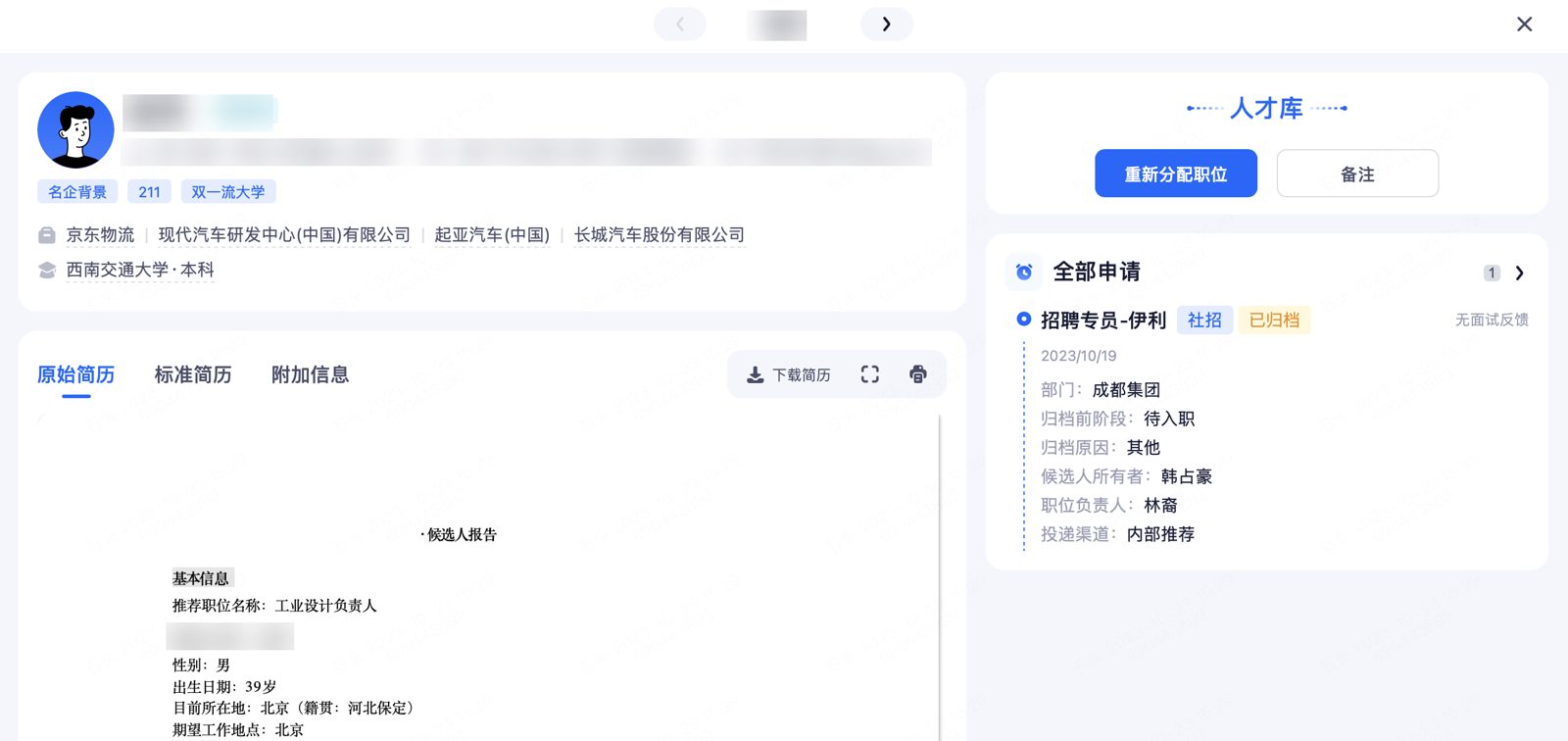
人才库简历:点击「重新分配职位」将简历捞出走面试流程
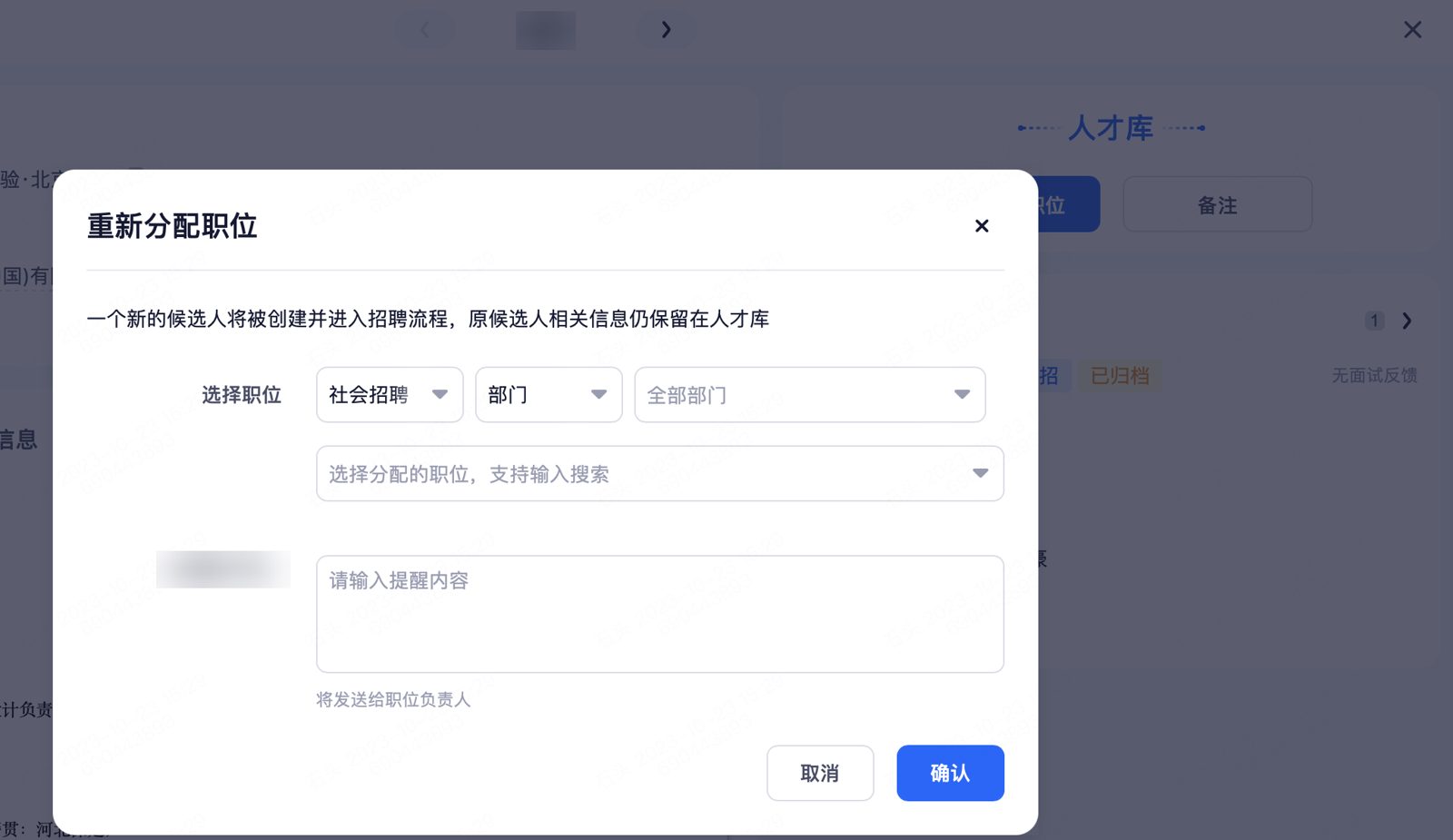
重新分配职位:选择所负责职位并 @ 对应职位负责人
图中候选人姓名、联系方式等个人信息为真实测试数据,已做打码处理,仅用于说明界面结构。
5.7报表中心
- 1除通过招聘进展模块查看招聘情况外,还可通过报表中心定制报表查看,支持完全自定义。
- 2报表需要 HR 侧配置好后共享权限查看,用人经理端不支持自主配置报表。
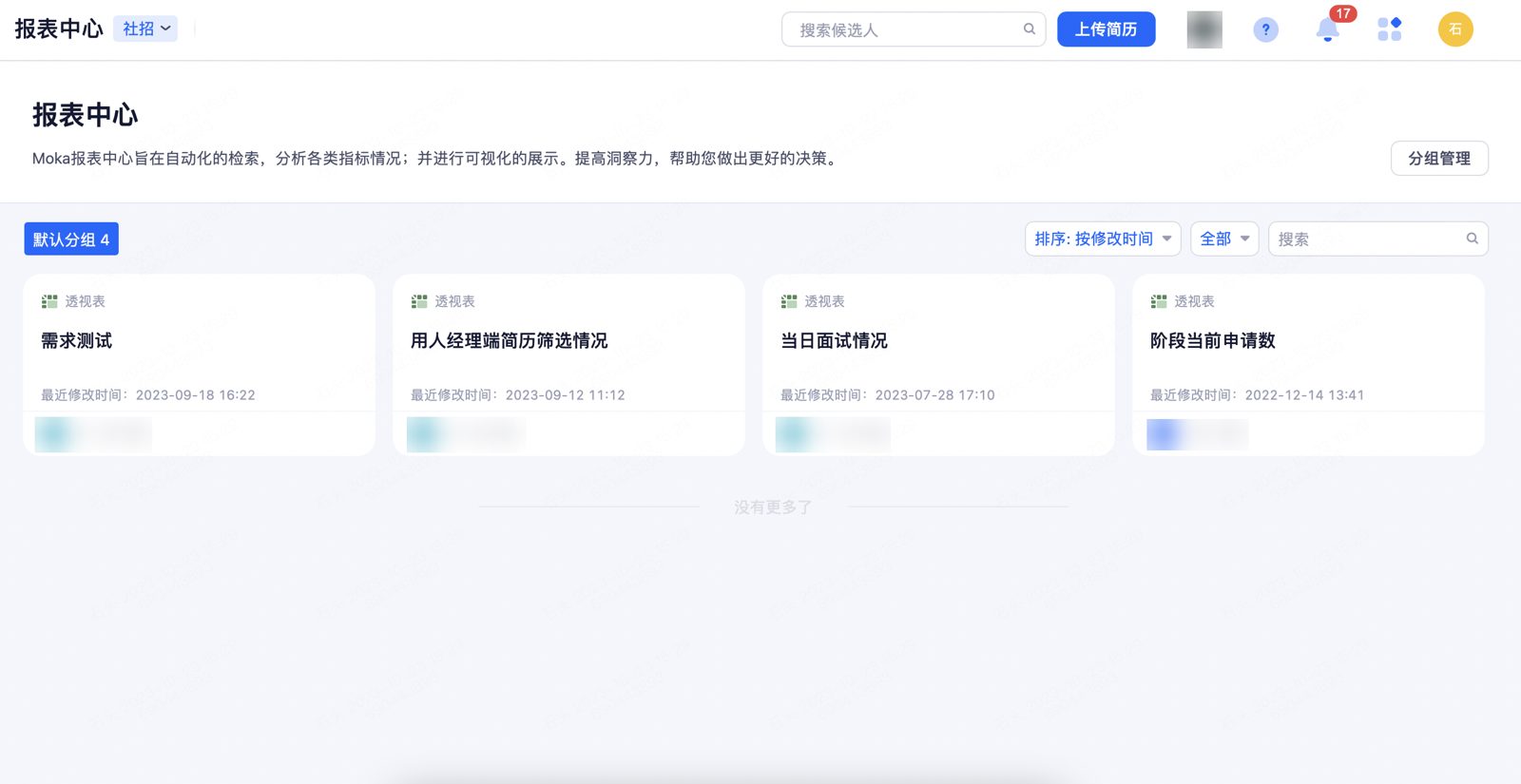
报表中心:查看 HR 配置并共享的招聘报表
5.8上传简历
- 1用人经理或面试官在有合适候选人推荐的时候,可以自行上传简历。
- 2如遇到没有职位权限的情况,可联系招聘 HR 同事添加为职位的用人经理,即可上传简历到该职位。
- 3该上传模式适用于针对自己负责的岗位上传简历,不属于内推简历。
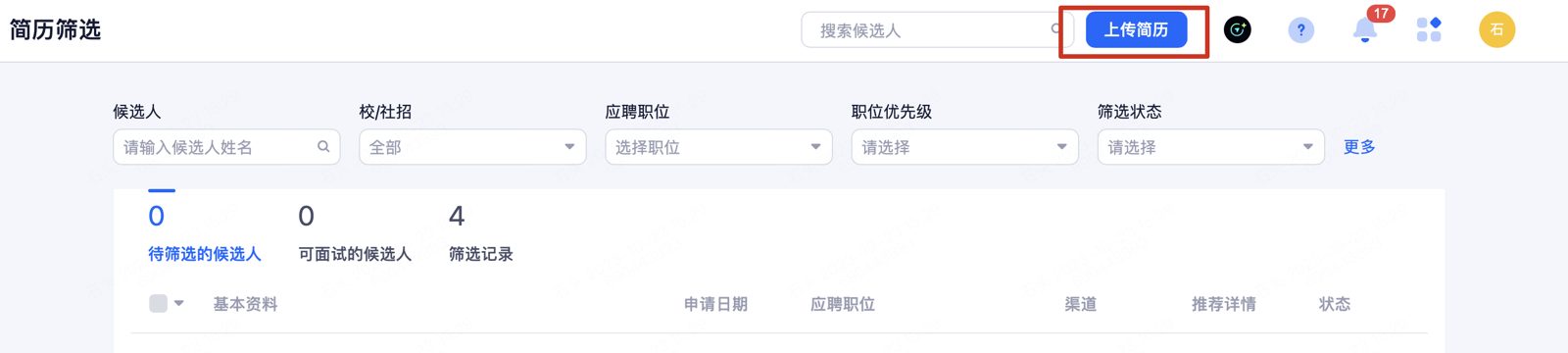
上传简历入口:可针对自己负责的职位上传候选人简历
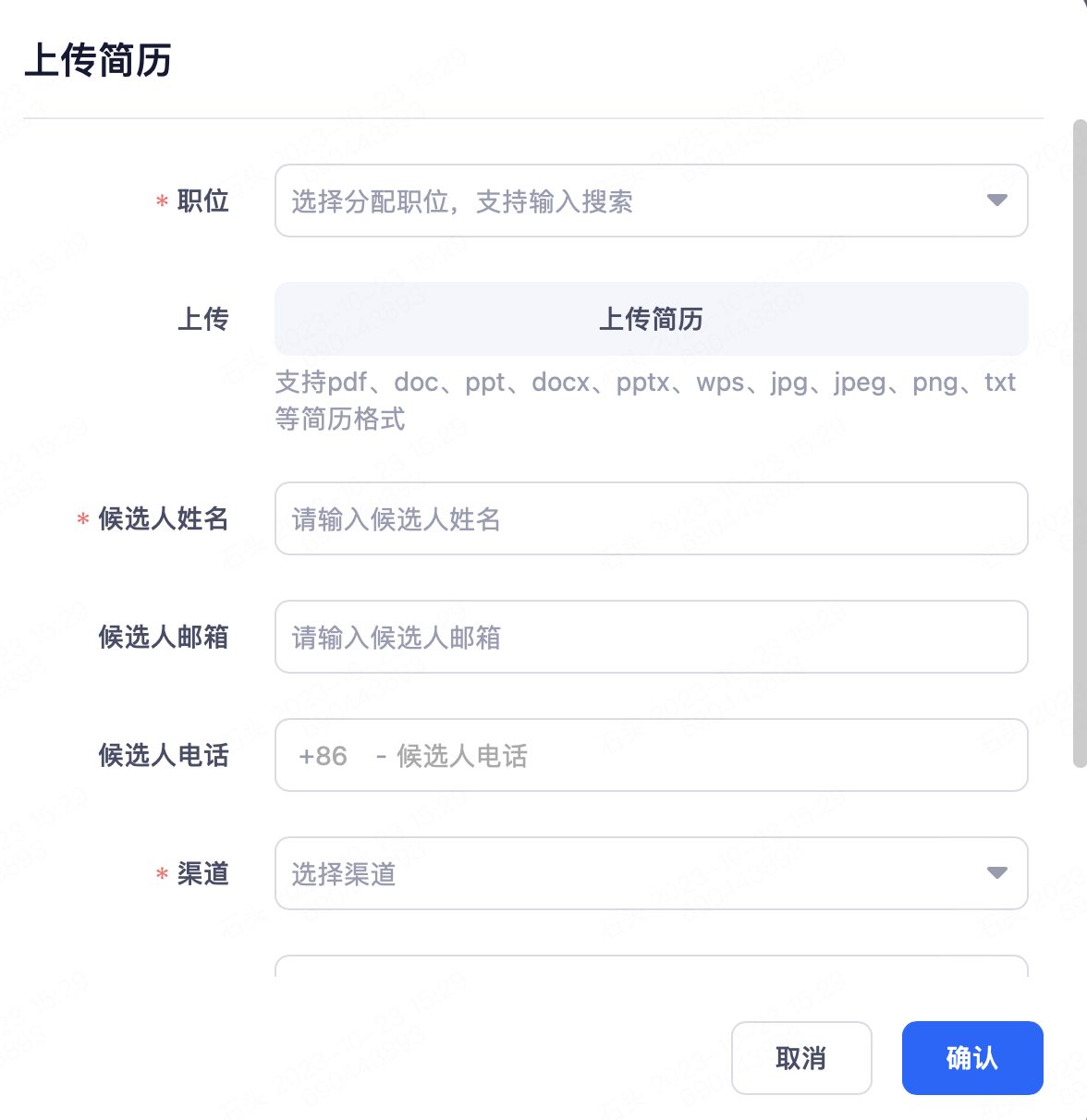
上传简历:选择职位并上传简历文件(支持 pdf / word / 图片 / txt 等常见简历格式)
6
移动端 · IM 入口与操作
Section 06 · Mobile IM
6.1移动端绑定说明
IM 工具(IM=即时通讯工具,如企业微信、钉钉、飞书、个人微信)的登录入口与绑定方式存在差异(见 6.2–6.5,请按企业实际接入的 IM 工具查看对应入口);绑定完成后,移动端的简历筛选、查看面试安排与面试评价、Offer 审批等操作在各端完全一致(见 6.6–6.8)。
绑定只需要操作一次。请用人经理 / 面试官先绑定「Moka 招聘助手」,再激活「Moka 内推助手」。绑定后系统通过 IM 发送简历筛选、面试安排、Offer 审批等消息通知,点击消息即可进入对应页面处理。
6.2登录入口 · 钉钉
- 1进入钉钉工作台,找到「Moka 招聘助手」小程序。
- 2点击进入完成关系绑定:如钉钉已授权 Moka 获取员工钉钉信息(手机),点击后即可自动绑定;如未授权、或钉钉信息与 Moka 不一致,则需要手动输入邮箱 / 手机完成绑定。
- 3提交后发送验证邮件,按邮件提示完成认证即绑定成功(仅需操作一次)。
- 4先绑定「招聘助手」,再激活「内推助手」。
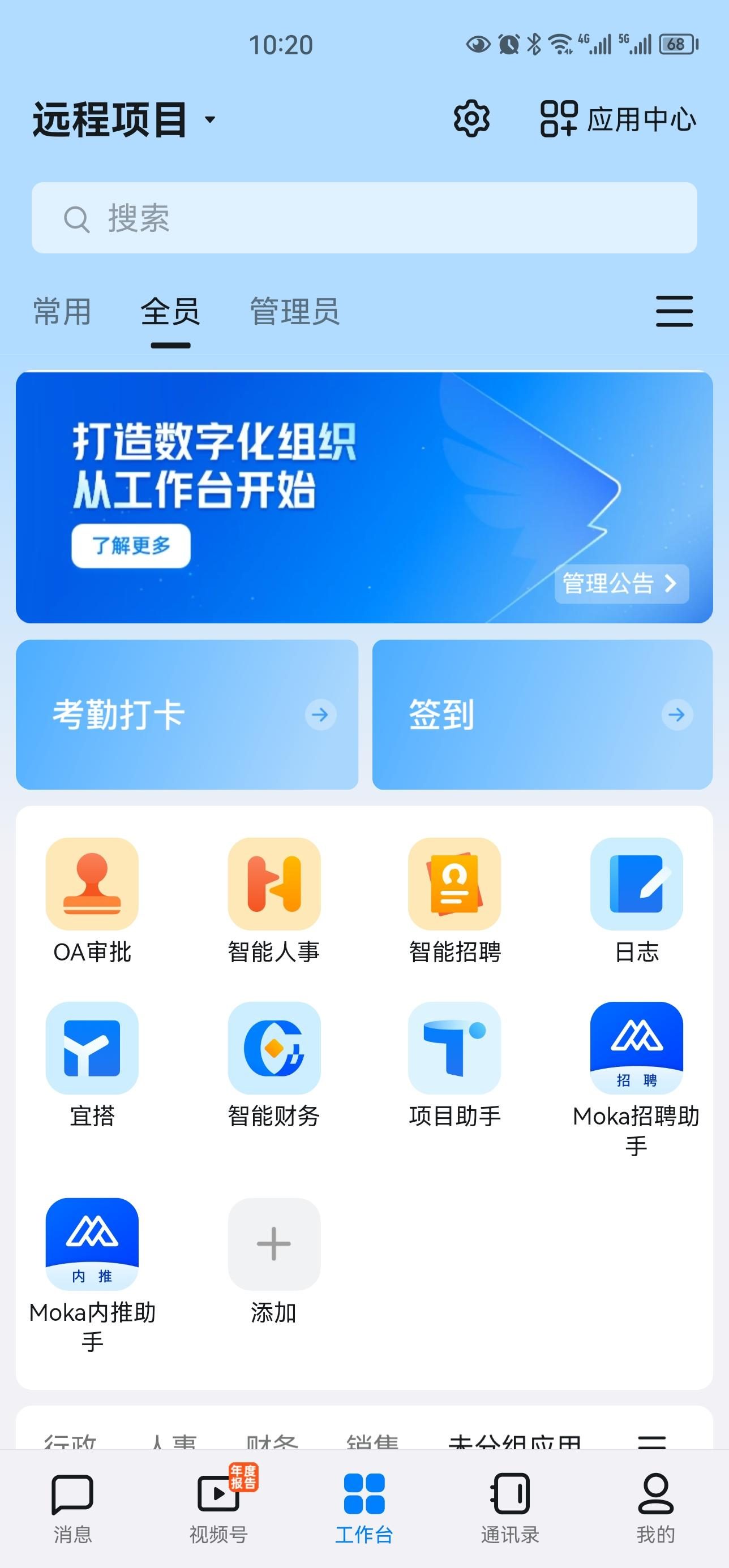
① 钉钉工作台:找到「Moka招聘助手」小程序
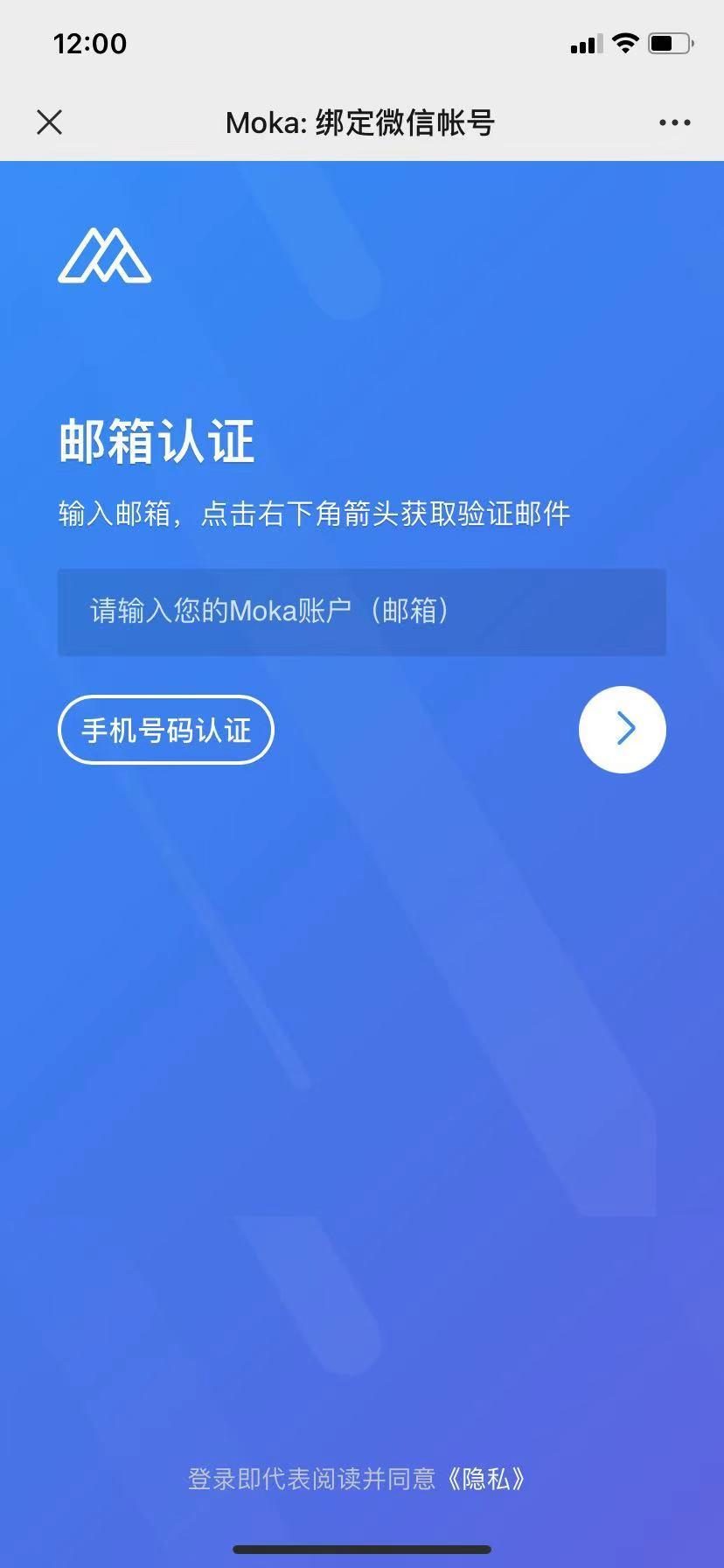
② 关系绑定:输入邮箱 / 手机,发送验证邮件
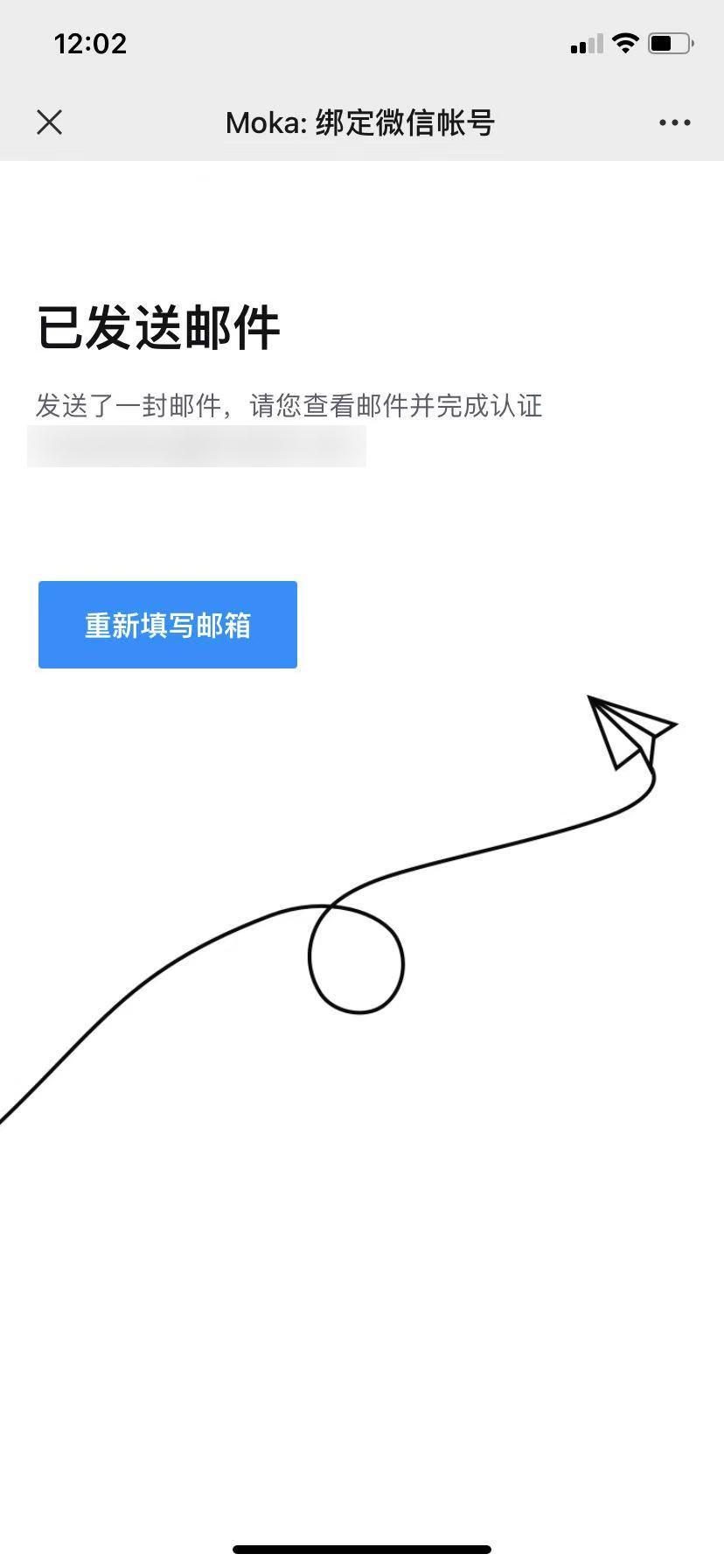
③ 已发送验证邮件:查收邮件完成认证
图中候选人姓名、联系方式等个人信息为真实测试数据,已做打码处理,仅用于说明界面结构。
6.3登录入口 · 飞书
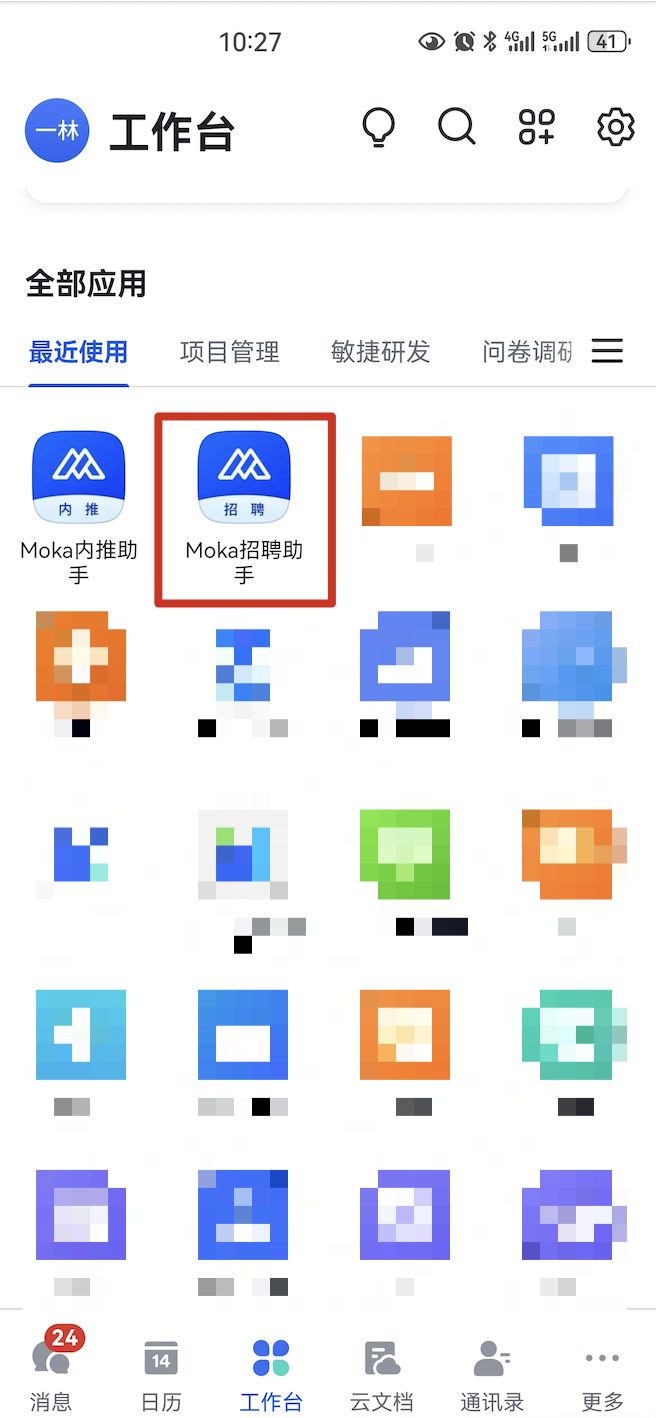
- 1进入飞书工作台,找到「Moka 招聘助手」小程序。
- 2点击进入完成关系绑定:如飞书已授权 Moka 获取员工飞书信息(邮箱 / 手机),点击后即可自动绑定;如未授权或信息不一致,则需要手动完成邮箱认证。
- 3输入 Moka 账号(邮箱)获取验证码完成绑定,绑定后即可进入功能页面正常使用(仅需操作一次)。
- 4先绑定「招聘助手」,再激活「内推助手」。
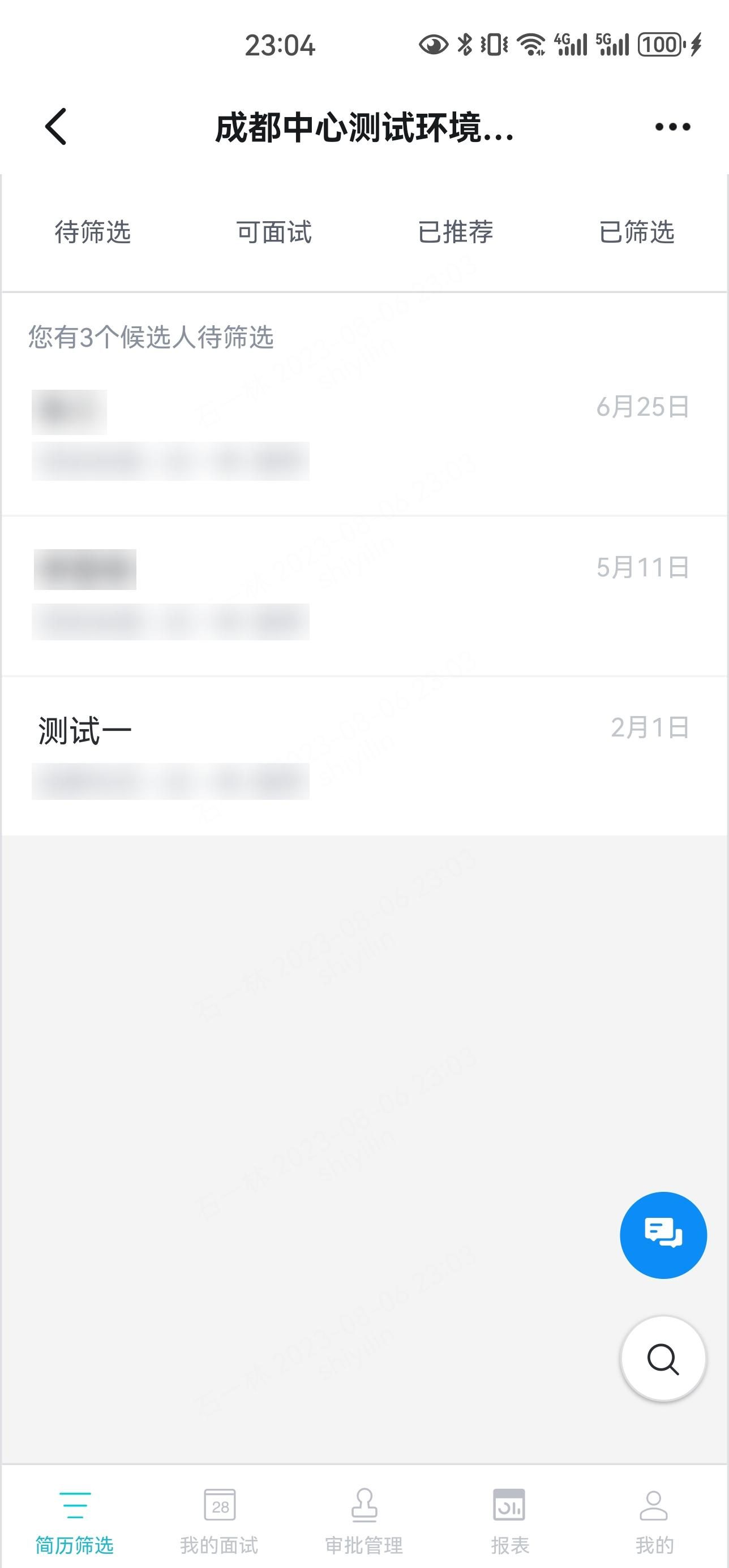
① 飞书工作台:找到「Moka招聘助手」小程序
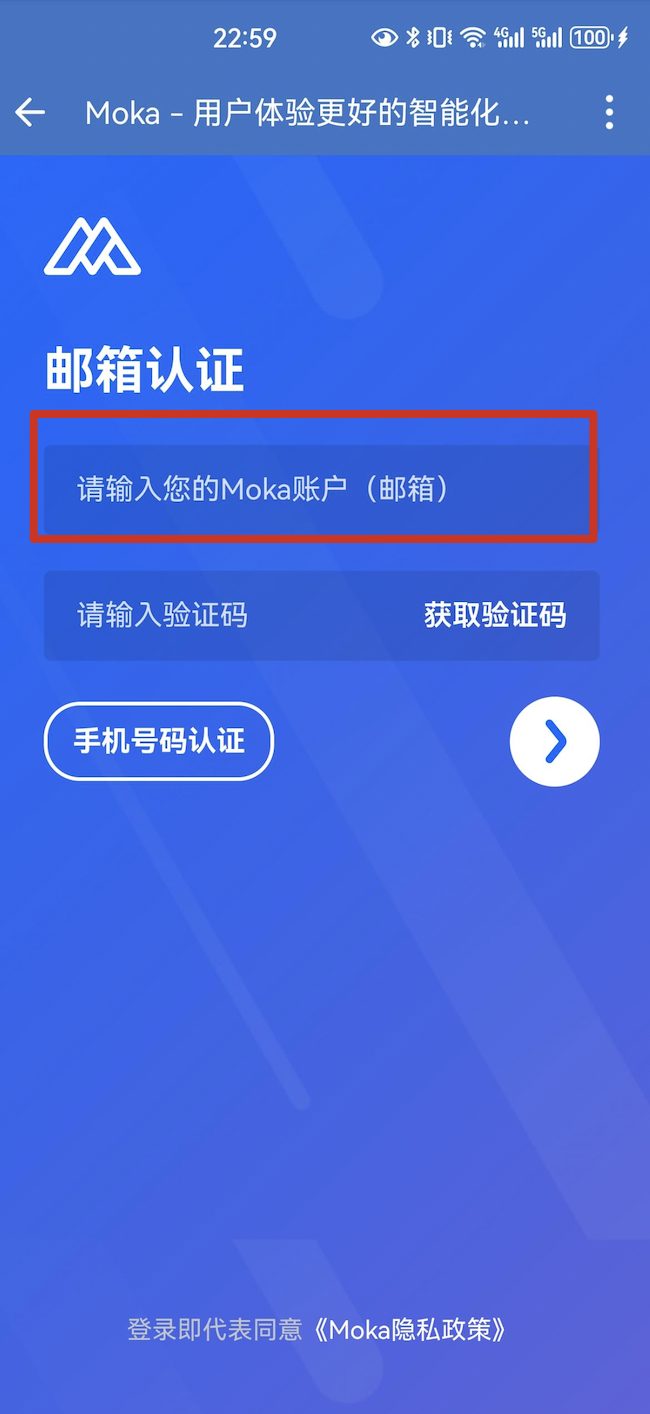
② 发送验证码激活绑定:邮箱认证或手机号码认证
③ 绑定完成进入功能页面:接收消息并处理候选人
图中候选人姓名、联系方式等个人信息为真实测试数据,已做打码处理,仅用于说明界面结构。
6.4登录入口 · 企业微信
- 1进入企业微信工作台,找到「Moka 招聘助手」小程序。
- 2点击进入完成关系绑定:如企业微信已授权 Moka 获取员工企业微信信息(邮箱 / 手机),点击后即可自动绑定;如未授权或信息不一致,则需要手动完成邮箱认证。
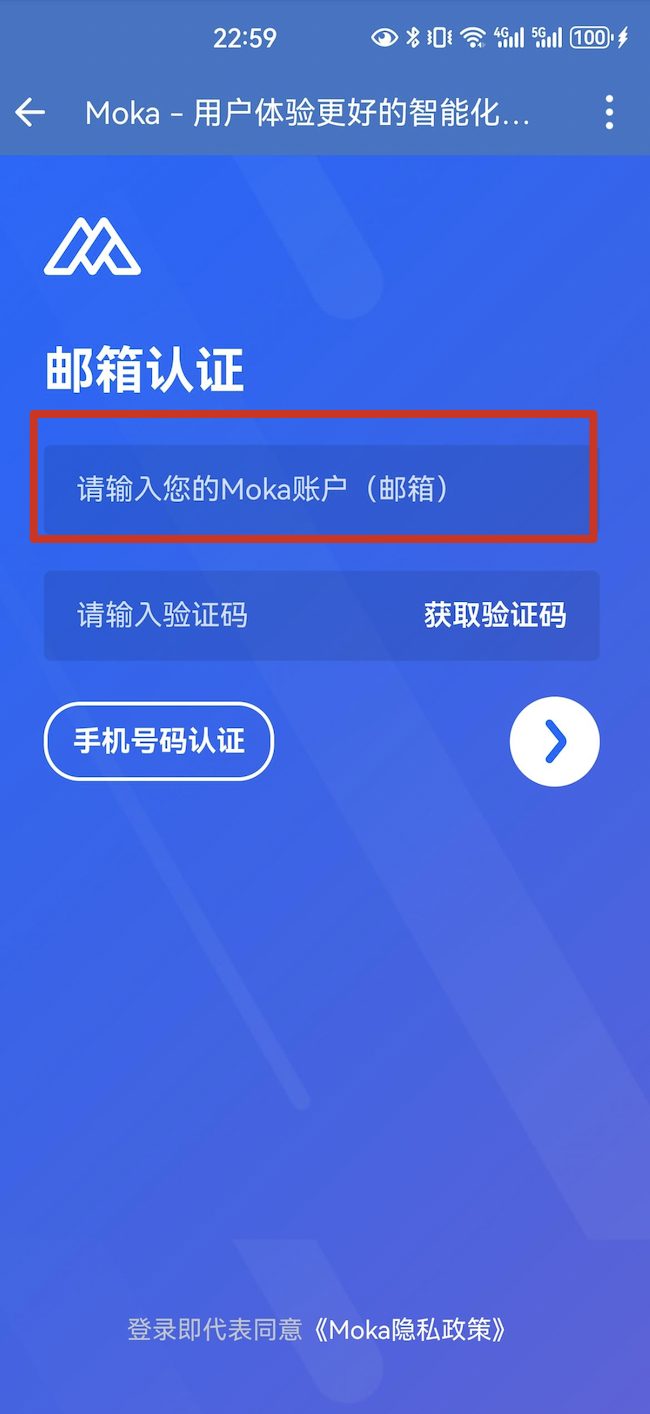
- 3输入 Moka 账号(邮箱)获取验证码完成绑定,绑定后即可进入功能页面正常使用(仅需操作一次)。
- 4先绑定「招聘助手」,再激活「内推助手」。
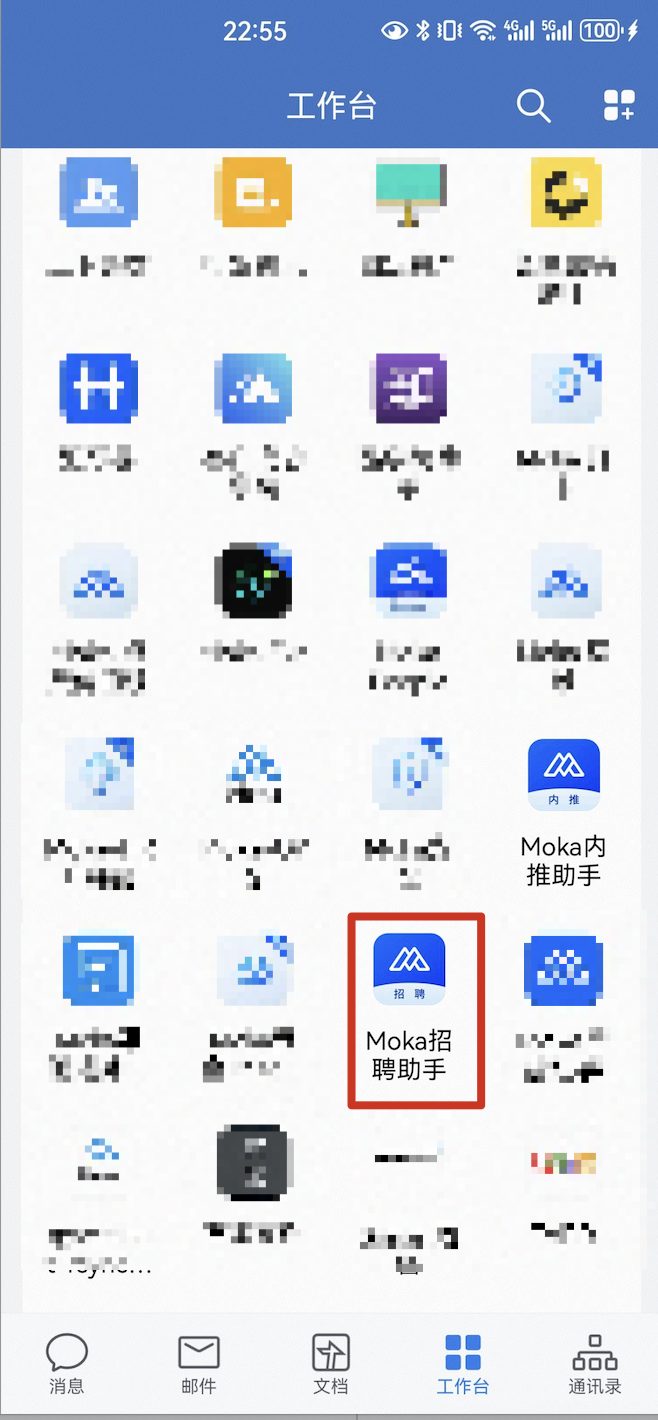
① 企业微信工作台:找到「Moka招聘助手」小程序
② 发送验证码激活绑定:邮箱认证或手机号码认证
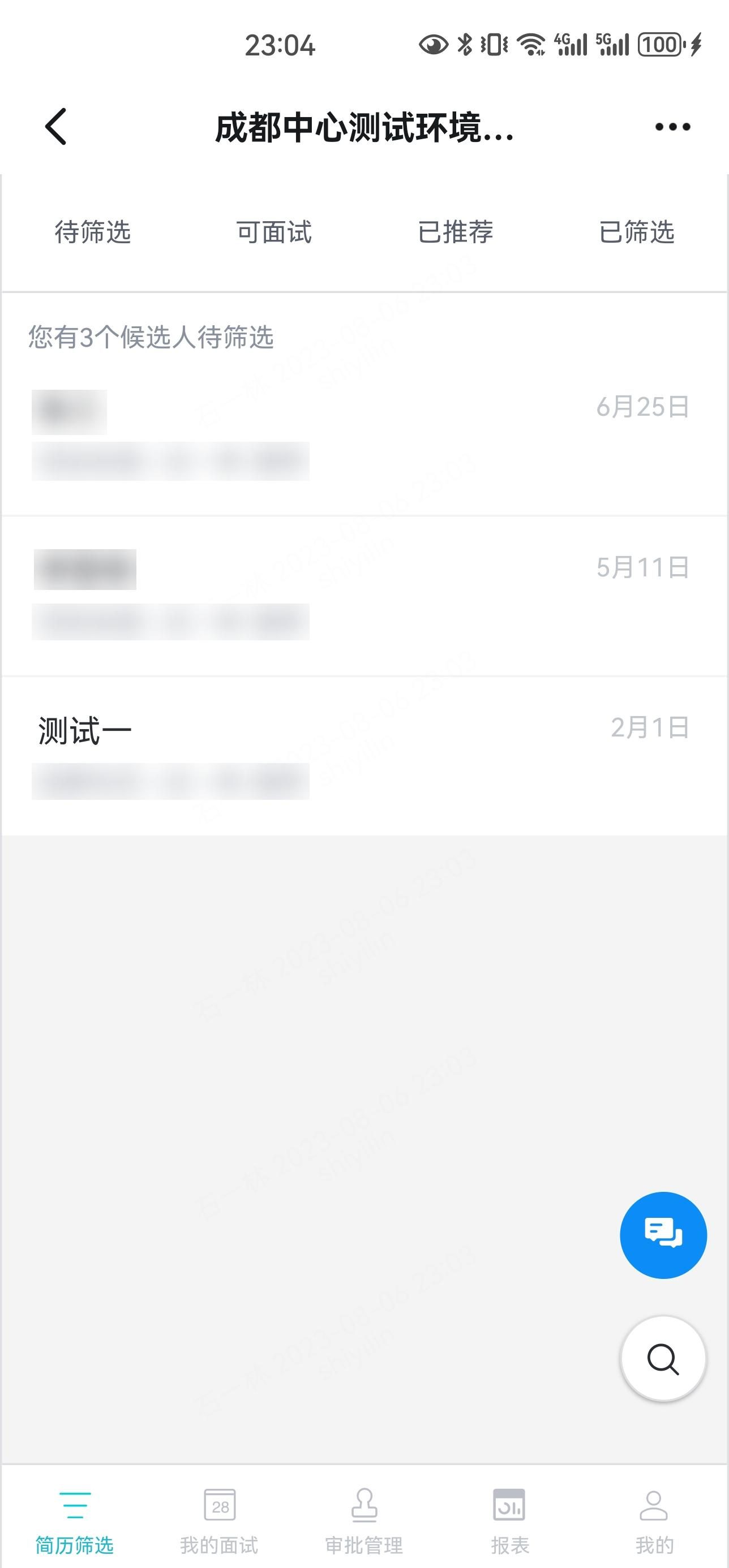
③ 绑定完成进入功能页面:接收消息并处理候选人
图中候选人姓名、联系方式等个人信息为真实测试数据,已做打码处理,仅用于说明界面结构。
6.5登录入口 · 个人微信
- 1扫描二维码,关注「Moka 招聘助手」公众号。
- 2进入公众号,点击「更多」→「认证 / 解除认证」,输入 Moka 账户(被添加的邮箱账号)。
- 3提交后通过收到的邮件完成认证,即绑定成功。
- 4绑定只需要操作一次;请先绑定「招聘助手」,再激活「内推助手」。
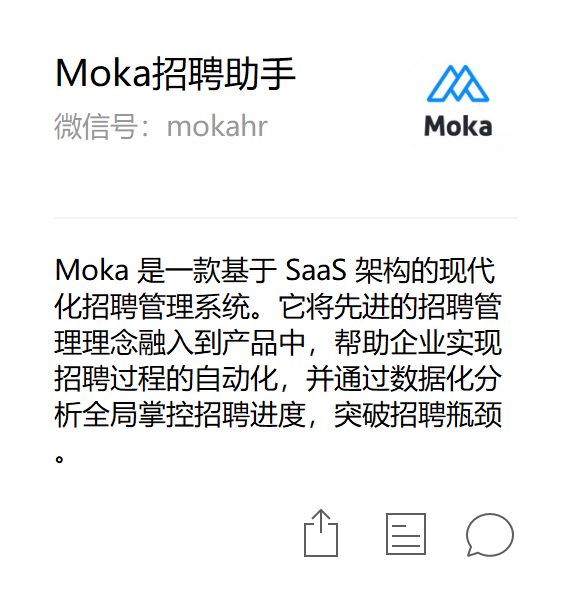
① 微信扫码并关注「Moka招聘助手」公众号
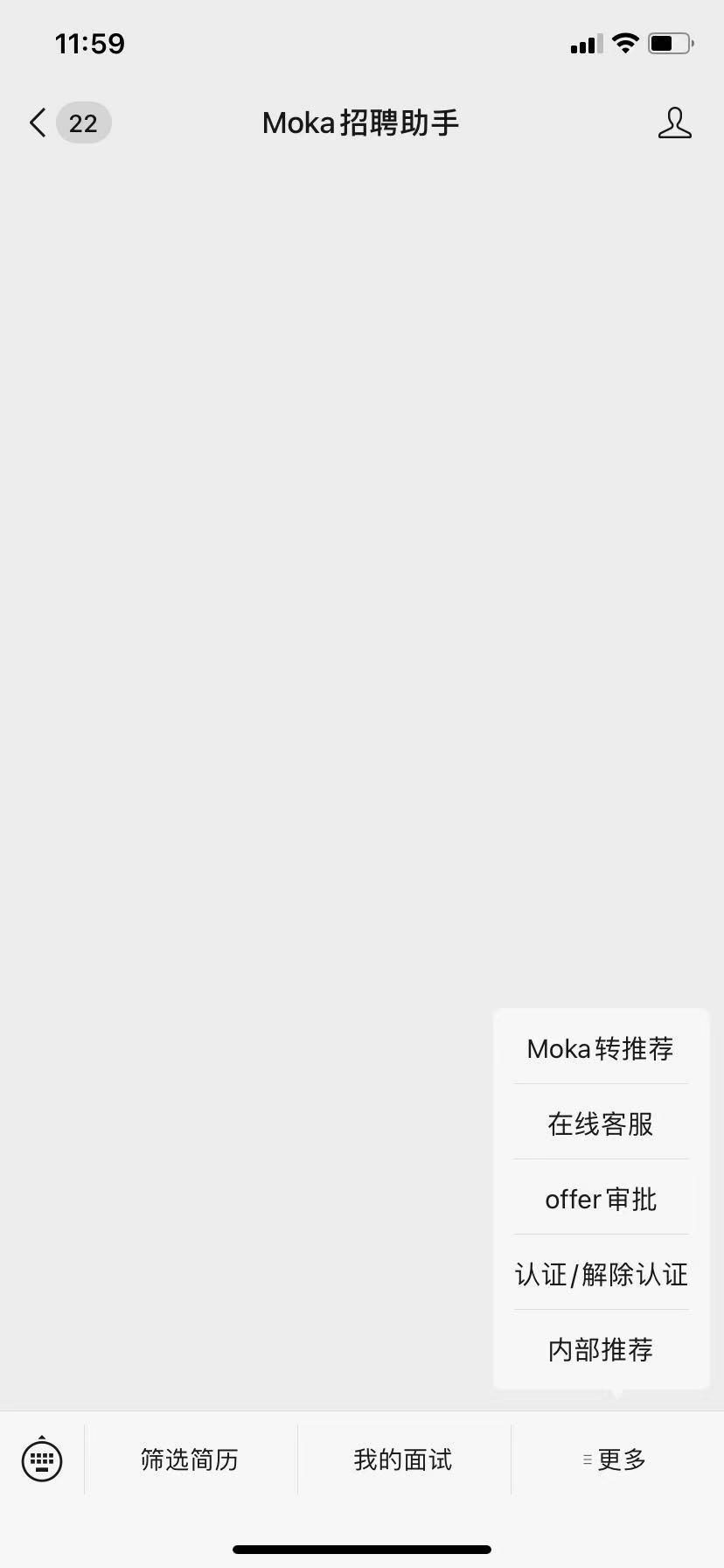
② 点击认证:公众号「更多 → 认证 / 解除认证」,输入 Moka 账户
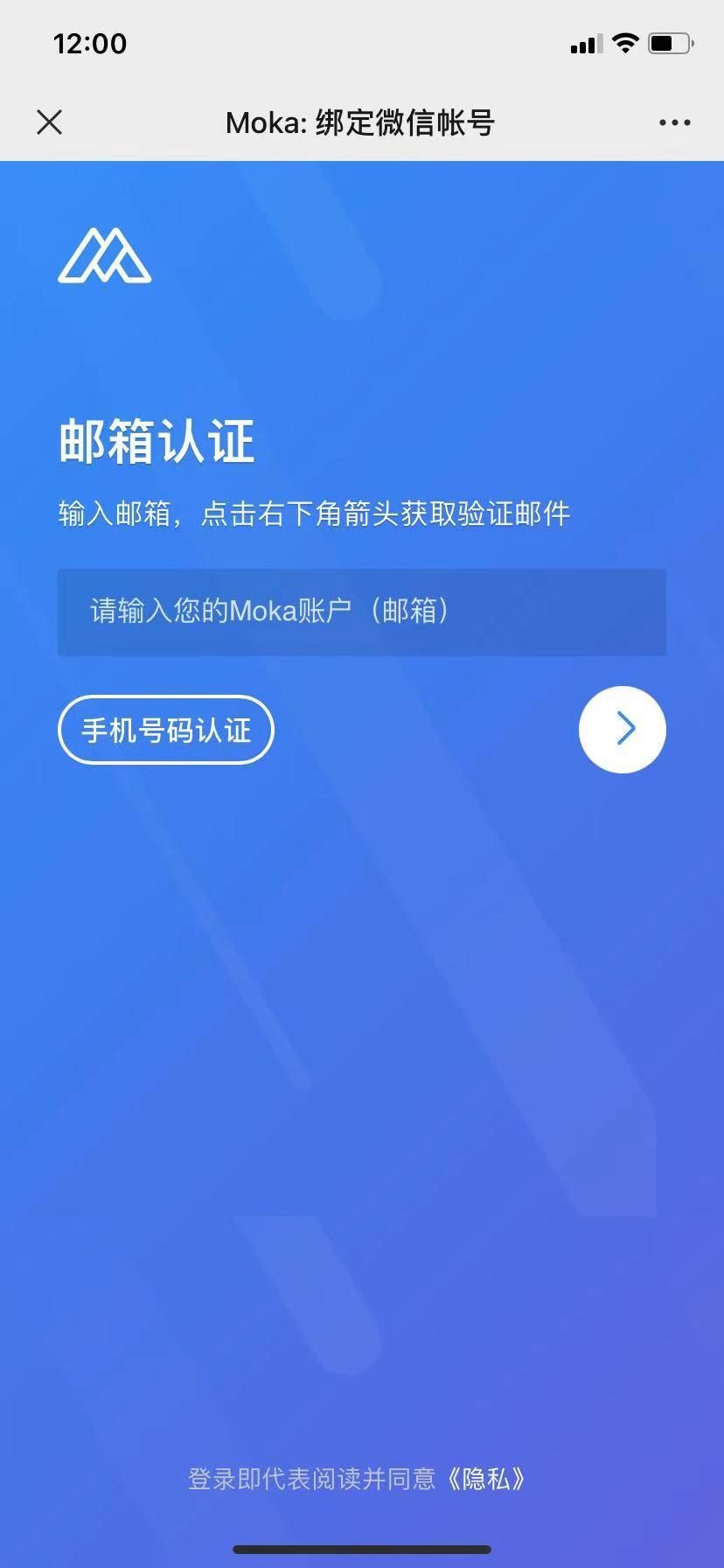
③ 输入邮箱:提交 Moka 账号邮箱
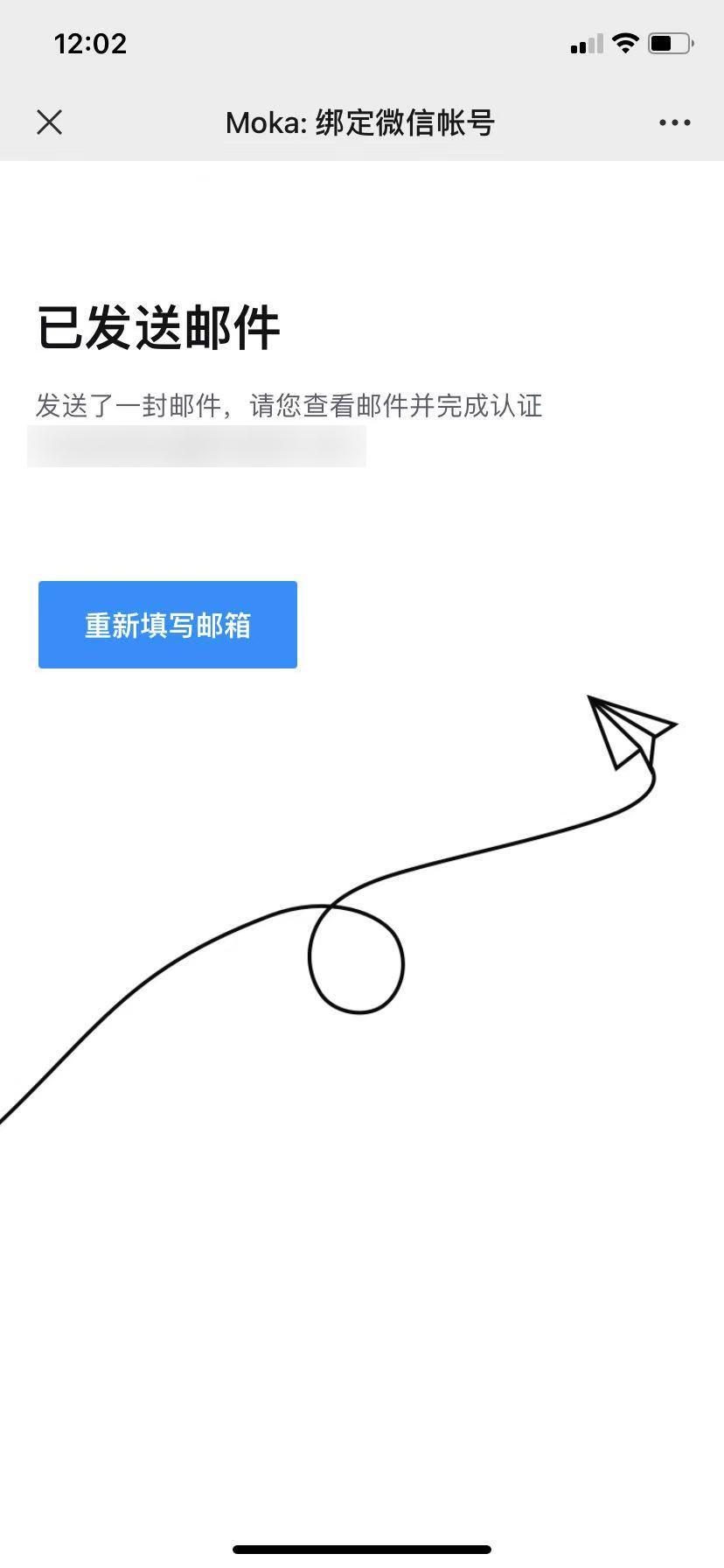
④ 发送验证邮件:查收邮件完成认证绑定
图中候选人姓名、联系方式等个人信息为真实测试数据,已做打码处理,仅用于说明界面结构。
6.6简历筛选(移动端通用)
- 1在 IM 工具(企业微信、钉钉、飞书、个人微信)里收到简历筛选的消息通知后,点击消息进入,可查询候选人简历内容。
- 2如简历合适,点击「同意」并选择方便的面试时间;如简历不合适,点击「拒绝」并填写拒绝原因。
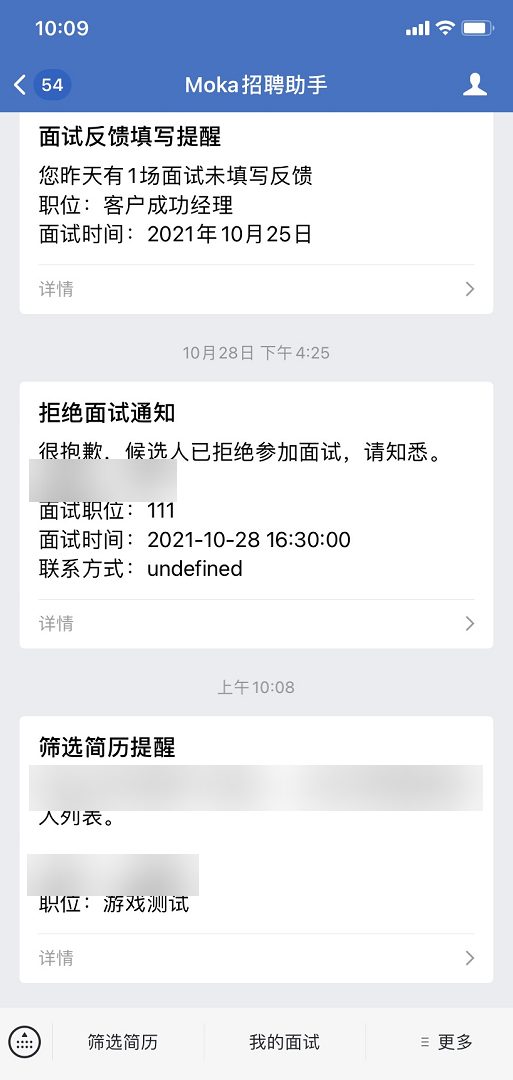
消息通知:进入简历筛选 / 面试提醒等消息
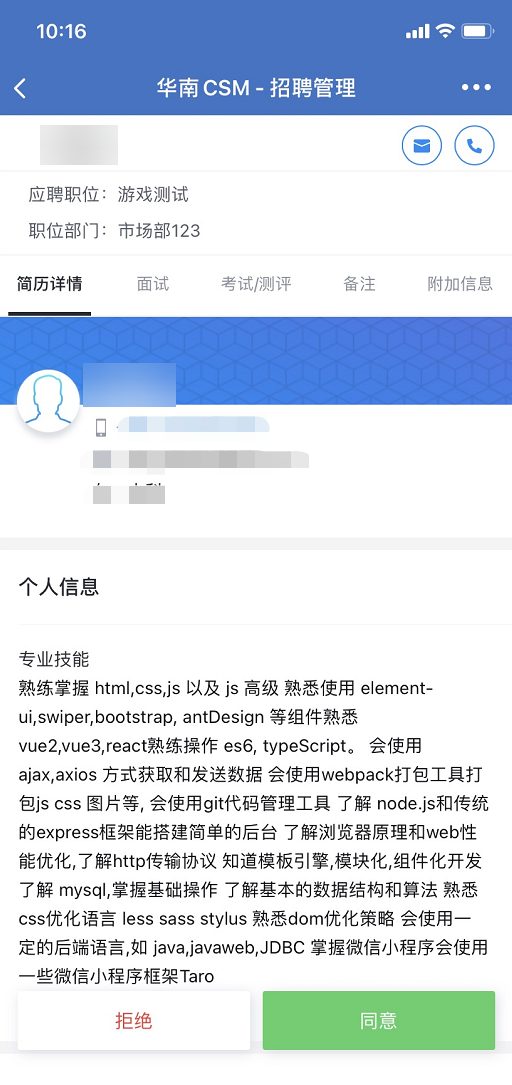
候选人简历详情:查看投递信息与简历内容
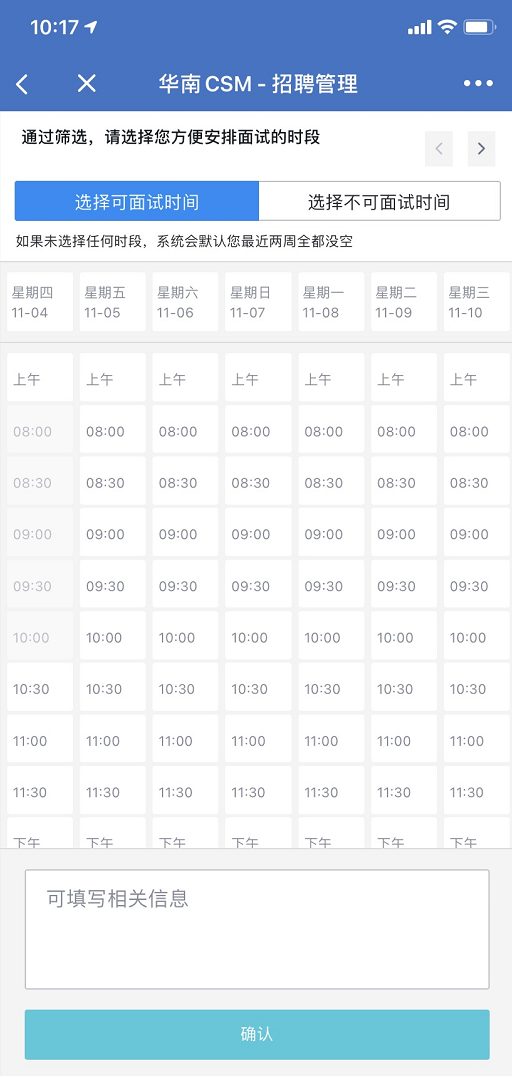
同意:选择方便安排面试的时段
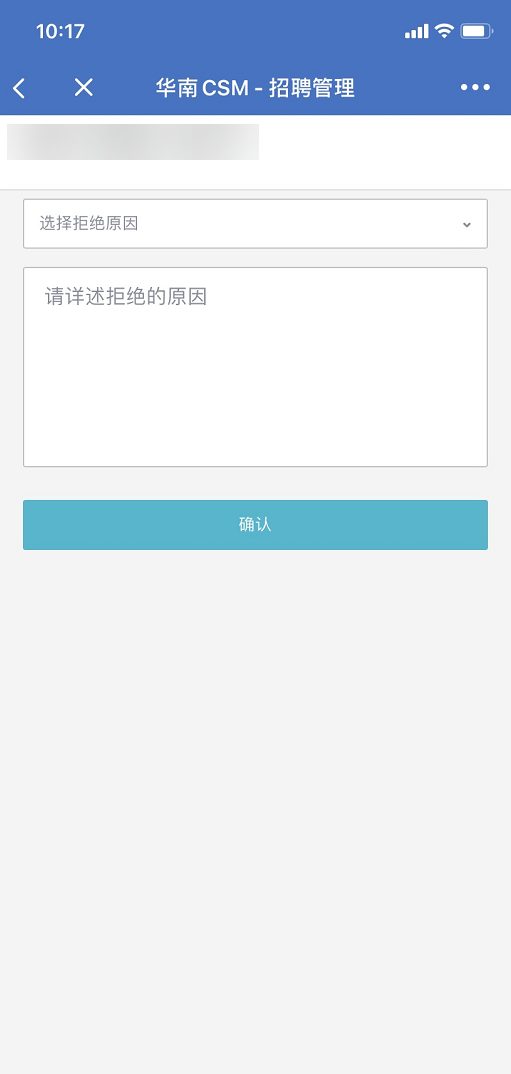
拒绝:选择拒绝原因并确认
图中候选人姓名、联系方式等个人信息为真实测试数据,已做打码处理,仅用于说明界面结构。
6.7查看面试安排及进行面试评价(移动端通用)
- 1收到面试安排的消息通知后,点击消息进入,可在面试前提前了解候选人情况。
- 2面试结束后点击「填写反馈」,给出面试评价。
- 3如面试时间不合适,可在面试前调整面试官为其他同事,或联系 HR 调整面试官。
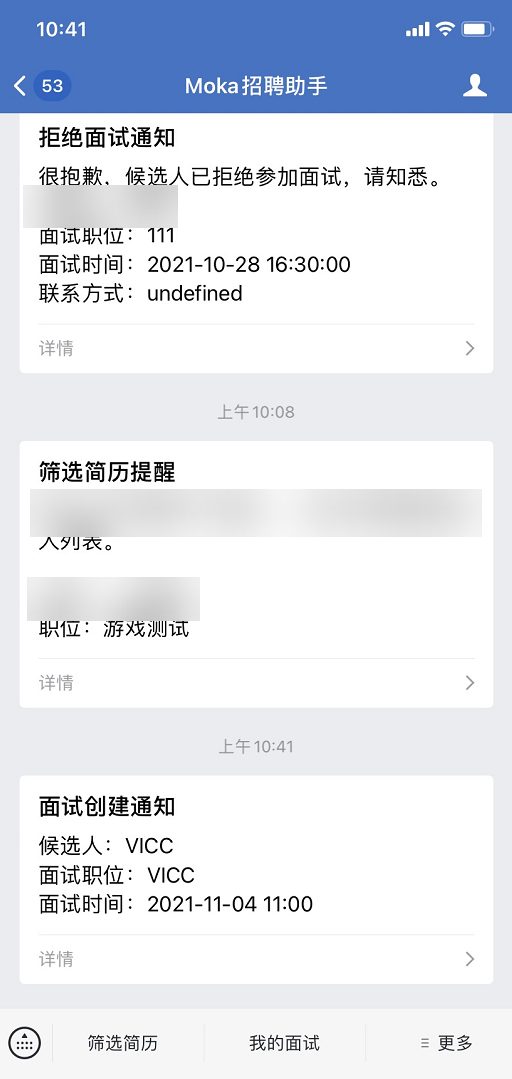
消息通知:面试安排提醒等
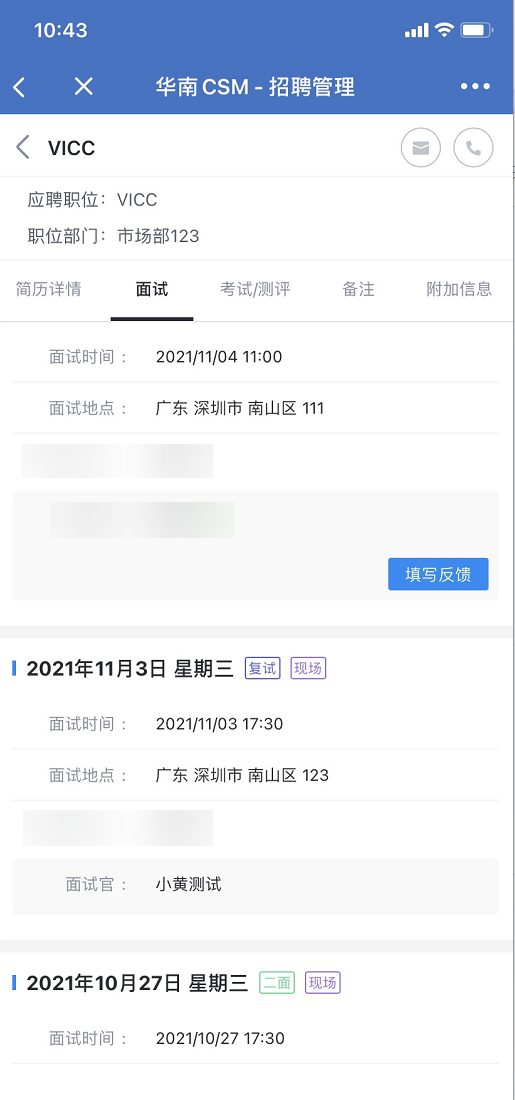
候选人面试信息:面试前查看候选人情况
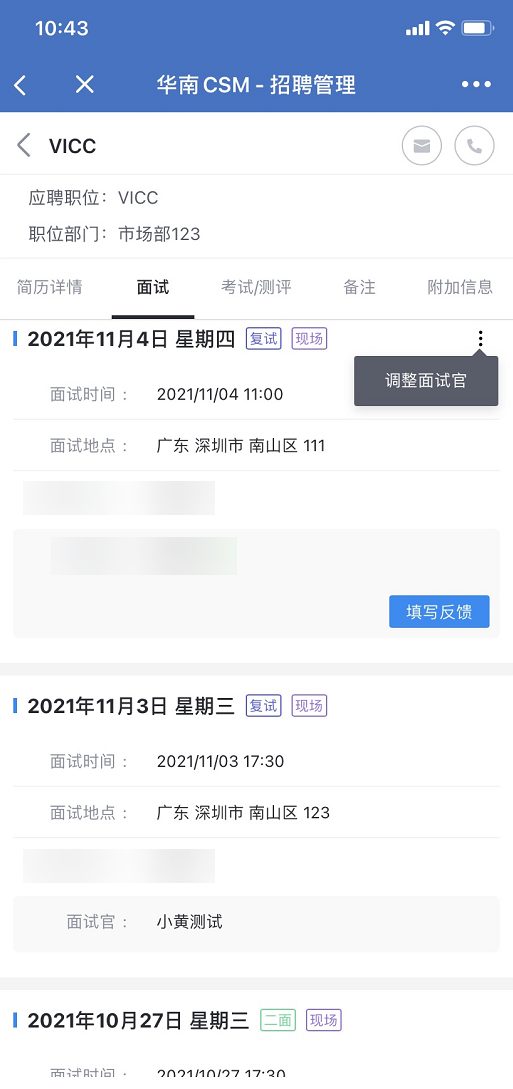
面试详情:面试后填写反馈给出评价
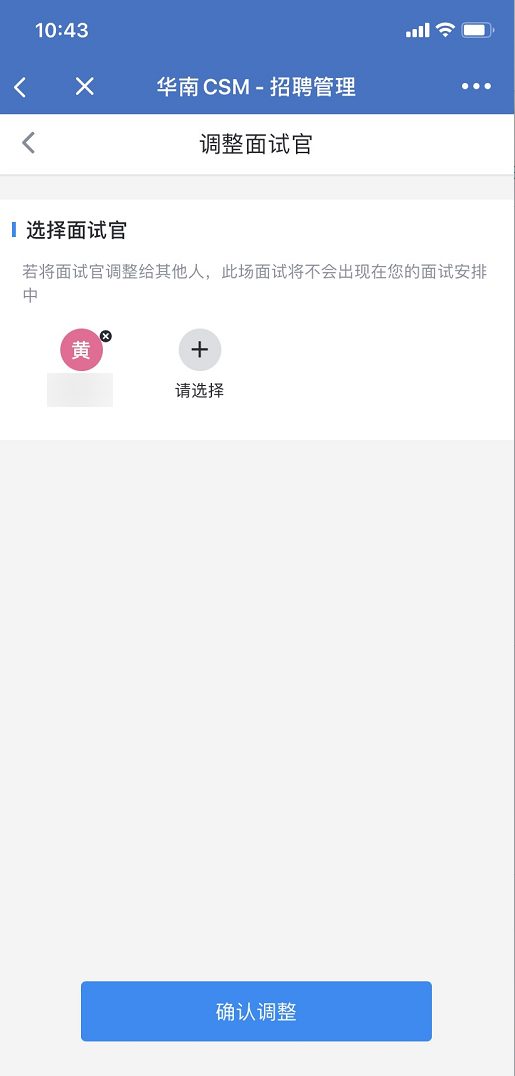
调整面试官:选择其他同事接替本场面试
图中候选人姓名、联系方式等个人信息为真实测试数据,已做打码处理,仅用于说明界面结构。
6.8Offer 审批(移动端通用)
- 1收到 Offer 审批的消息通知后,点击消息进入审批详情页,查看 Offer 审批内容。
- 2可同意或驳回:在「填写意见」中输入审批意见并提交,完成 Offer 审批。
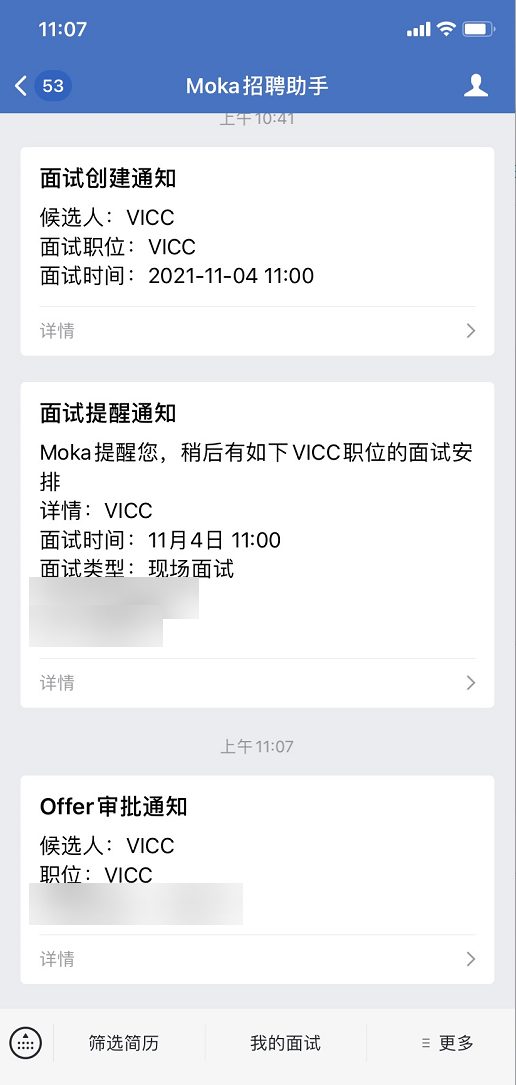
消息通知:Offer 审批提醒,点击进入审批
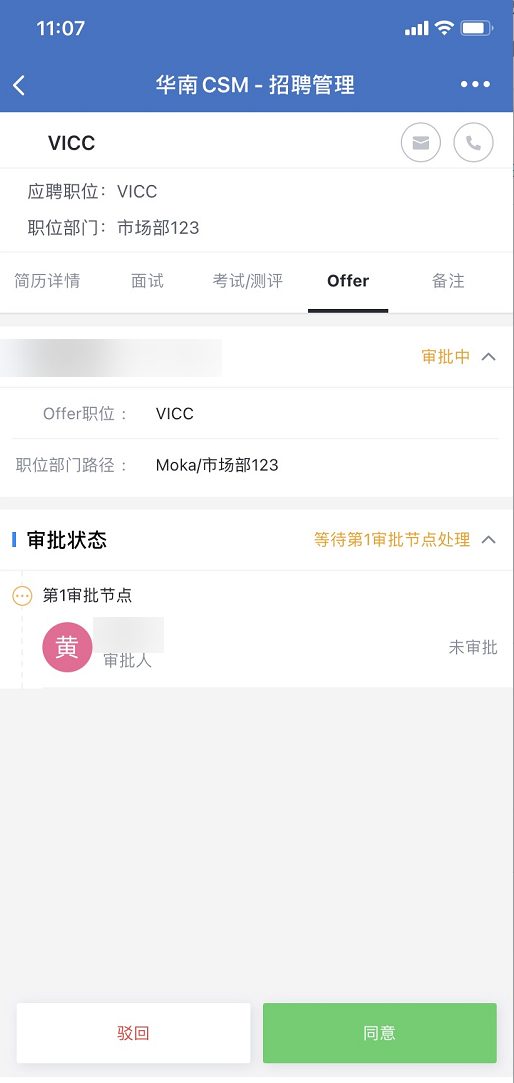
Offer 审批详情:查看审批内容与流程
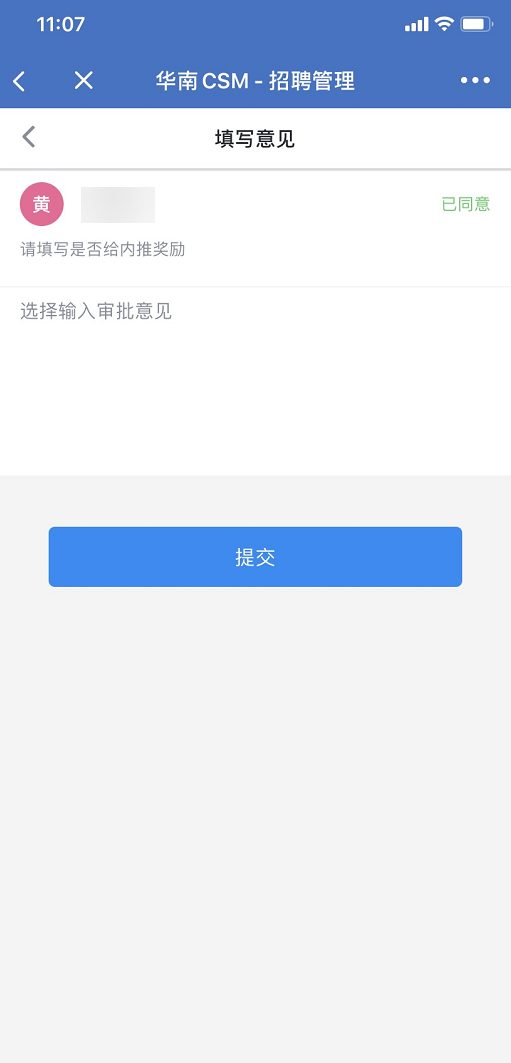
填写意见:同意审批并提交
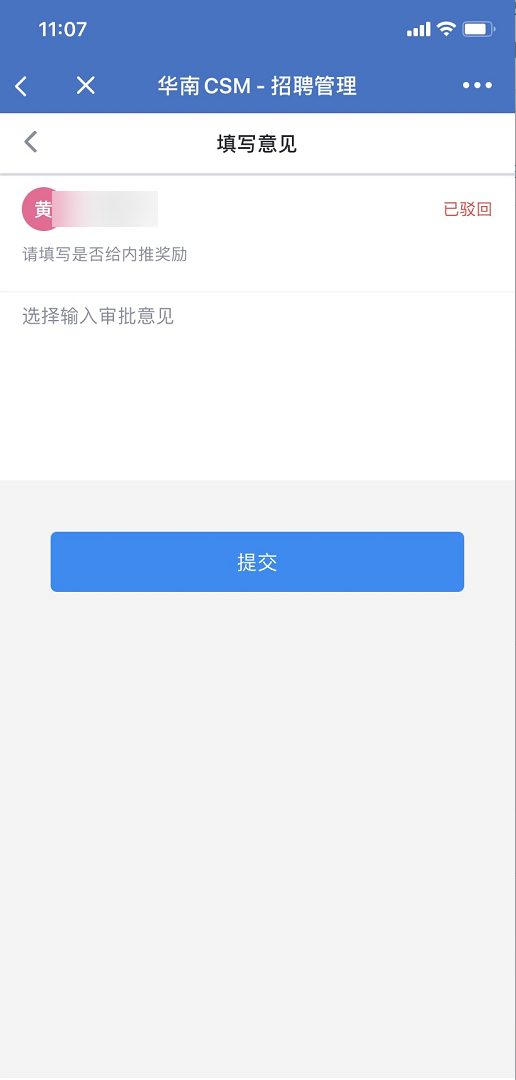
填写意见:驳回审批并提交
图中候选人姓名、联系方式等个人信息为真实测试数据,已做打码处理,仅用于说明界面结构。